Web 組織管理・課金の使い方
組織管理者向けのガイドです。Web ブラウザで hub.naruko.app にログインし、ユーザーの招待・解除、支払方法確定済や通話ライセンスの購入・解約、 支払い、SIP アカウントの配信などを行います。
1. この画面について
組織全体の設定・課金・ユーザー管理は Web(hub.naruko.app)で行います。 アプリの Naruko SIP・Naruko Chat は、各ユーザーが使うものです。
2. ユーザー登録(新規登録)
Naruko ユーザーの新規登録はこの Web サイトで行います。アプリからは登録できません。
- 必要なのはメールアドレスと組織名(会社名)だけです。ログインは認証コード(OTP)方式で、パスワードは不要です。
- 登録すると入力した組織が自動で作成され、登録者が組織管理者になります。
- 電話番号は登録後に、プロフィールから本人確認して追加できます。
- 既存の組織に参加してもらう場合は、次の「ユーザーの招待」をご利用ください。招待された方は登録後の承認画面から参加でき、組織名の入力は不要です。
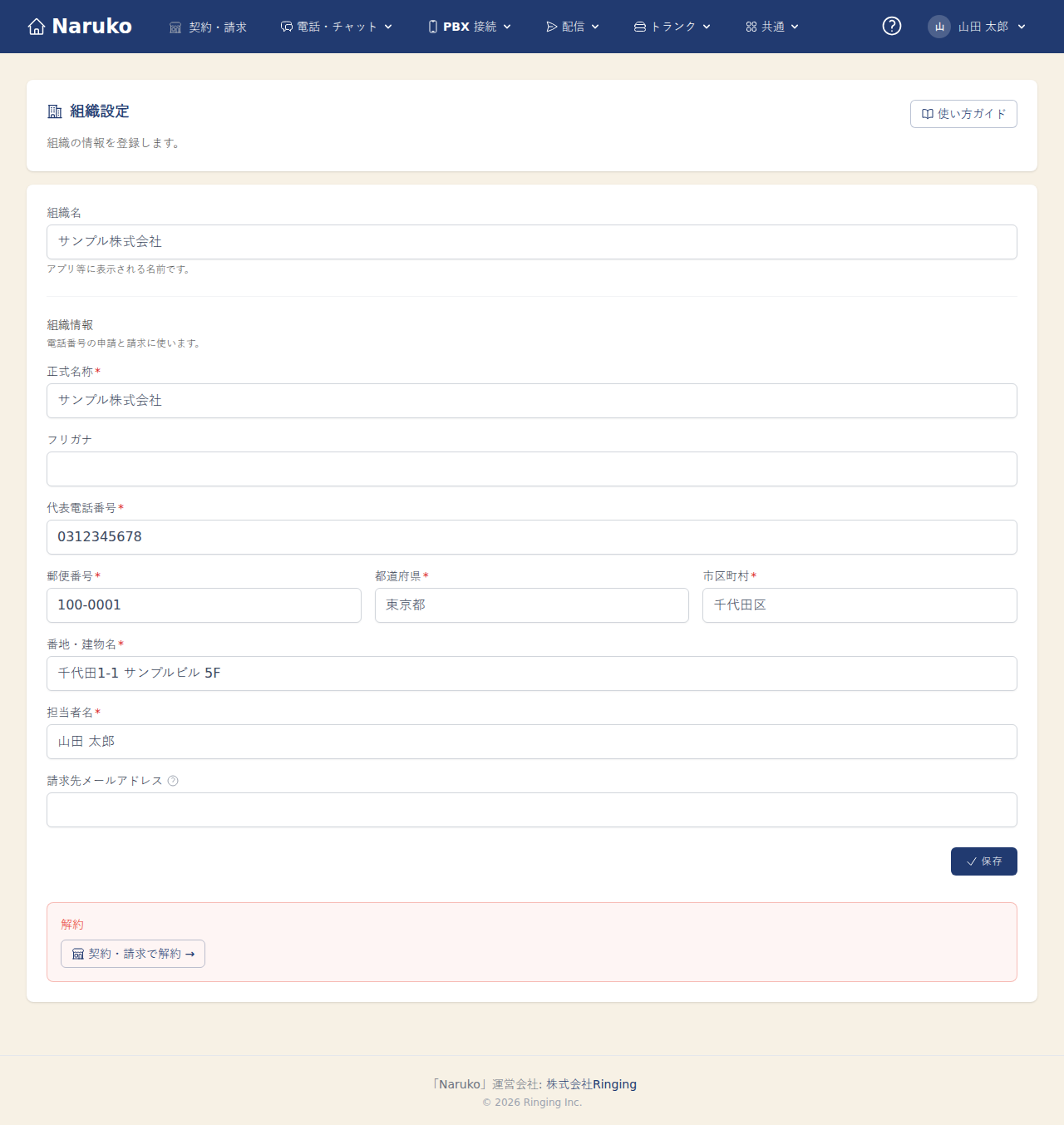
登録後は利用者画面の「組織設定」から、組織名や組織情報を編集できます。組織情報は正式名称・住所・担当者・請求先メールなどです。
- 組織情報の使いみち: 電話番号の申請の審査と、請求で使います。法人・個人事業主のどちらでも登録できます。
- 項目名の *: 電話番号の申請に必要な項目です。空欄のままでも保存でき、足りない項目は組織設定の画面に「未入力」として表示されます。
- 郵便番号: 7 桁を入れると、都道府県・市区町村が自動で入ります。番地・建物名が空のときは町域も補います。
- 編集できる人: 組織管理者だけです。ほかのユーザーには読み取り専用で表示されます。
録音・留守電の保存期間は「通話録音」画面で設定します。 設定した日数を過ぎた通話録音・ルーム会議録音・留守電の音声は、自動的に削除されます。
- プランごとの既定は、支払方法未確定が 90 日で自動削除、支払方法確定済は保持され、自動削除されません。
- 設定できるのは既定より短くする方向だけです。延長・無期限化はできません。
- ⚠️ 削除された音声は元に戻せません。必要な音声は事前にダウンロードして保管してください。
3. ユーザーの招待
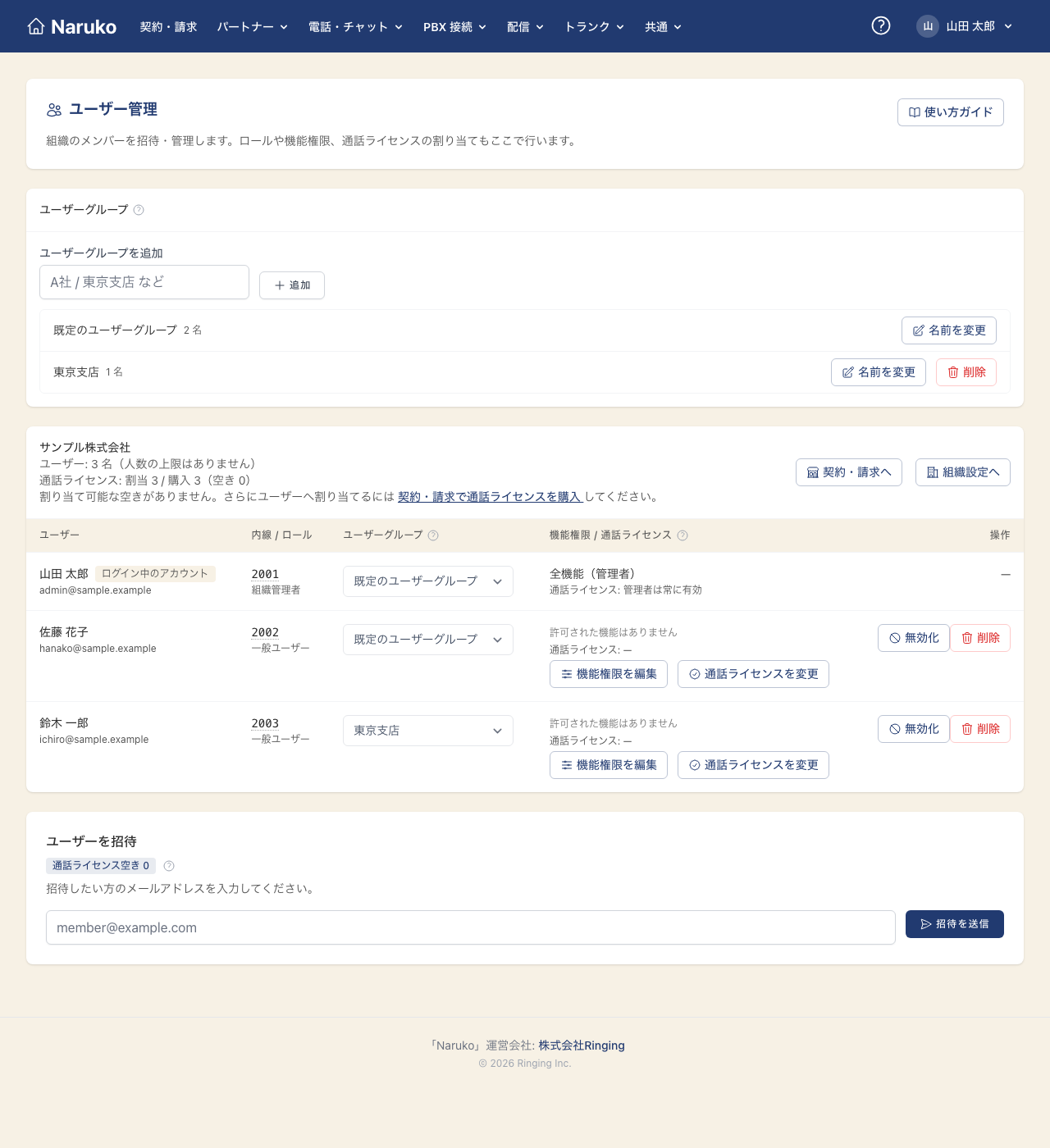
- 利用者画面の「ユーザー管理」から招待を作成すると、招待リンクが発行されます。相手が承諾すると組織に参加します。
- 未承諾の招待は一覧から取り消せます。参加後はユーザー一覧に表示されます。
- 機能権限: ユーザーごとに使える機能を ON/OFF できます。区分は 6 つで、内容は下の表のとおりです。通話ライセンスの割り当ては機能権限とは別の操作です。
| 区分 | 含まれる機能 |
|---|---|
| 契約・請求 | 契約・支払い方法 / 電話番号の申請 / サービス購入 / 請求書・明細 / 解約 |
| 電話・チャット | ルーム / IVR / 着信拒否 / 着信 Webhook |
| 配信 | Naruko Todoke の送信 |
| PBX 接続 | お使いの PBX との接続設定 |
| トランク管理 | トランクの設定と、契約(購入・解約) |
| 共通 | 連絡帳 / 通話録音 / 集計・分析 / API キー / 電話番号設定 |
- トランクは「設定」と「契約(購入・解約)」を分けて付与できます。設定担当には接続設定だけを任せ、料金やチャネル数の変更・購入・解約は契約権限のユーザーだけに限定できます。
- Todoke 送信やトランク契約など課金が発生する機能は既定 OFF です。管理者が個別に許可します。
- 組織管理者は常に全機能が使えます。
4. ユーザーの解除・退会
- ユーザーの解除(利用停止): 組織管理者は「ユーザー管理」から、組織のユーザーを〈解除〉できます。物理削除はせず、履歴・帰属は残ります。
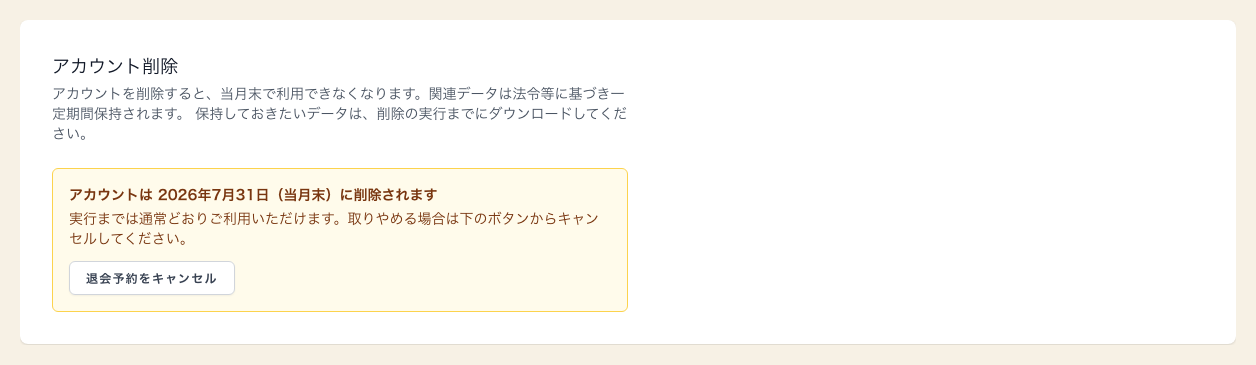
- ユーザーの退会(アカウント削除): 本人は Web の「プロフィール」またはアプリの「Naruko ユーザー」画面から退会できます。退会は当月末に実行され、実行までは通常どおりご利用いただけます。実行前であれば、同じ画面からいつでも退会をキャンセルできます。
5. 支払方法確定済と通話ライセンスの購入・解約
支払方法確定済は通話ライセンス単位の課金です。 ライセンスを購入した数だけユーザーが支払方法確定済の機能を使えます。対象はチャット・SIP アカウント同期・プッシュ通知などです。 外線発着信・通話録音の再生を使うユーザー1人につき1ライセンスが必要です。 電話機も1台につき1ライセンスを使います。登録すると自動で割り当てられ、削除すると戻ります。
- 1「契約・請求」を開き、まずお支払い方法(銀行振込)をお申し込みください。本人確認書類の提出後、運営の承認で有効になります。クレジットカード払いをご希望の場合はお問い合わせから承ります。
- 2「通話ライセンス」で追加するライセンス数を入力します。確定前にプレビュー(変更後の月額・日割り差額・反映日)が表示されます。
- 3購入したライセンスは、ユーザー管理画面で各ユーザーへ割り当てます(割り当てられる数 = 購入した数)。組織に招待できる人数に上限はありません。ライセンスを割り当てていないユーザーも在籍でき、チャットや内線はご利用いただけます。
- 4ライセンス増は即時に反映され、ライセンス減は次の更新日(翌請求期)から反映されます。すでに割り当て済みのライセンス数より少なくは減らせません(先に割り当てを解除してください)。
- 5ライセンスを 0 にすると支払方法確定済を解約(支払方法未確定に戻る)できます。
6. 支払い・請求・通話明細
- 使用量の金額: 集計・分析の「使用量」に表示する通話料・SMS・FAX の金額は税抜で、計上した時点で確定した値の合計です。この画面で単価から計算し直してはいないため、あとから単価を変えても過去の金額は変わりません。オートコールは無償のため件数だけを表示します。請求額そのものは「請求書・明細」をご覧ください。
- 使用量は電話番号で絞り込めません: 電話番号で絞り込んでいるときも、使用量だけは組織全体の値を表示します。画面にも「組織全体」と表示します。⚠️ 金額を記録している元データに、過去分の電話番号が入っていないためです。
- 支払いサイクル: 通話ライセンス・電話番号・トランクのそれぞれで、月払い / 年払いを切り替えられます。年払いは割安になります。反映のタイミングと差額の扱いは下の表をご覧ください。
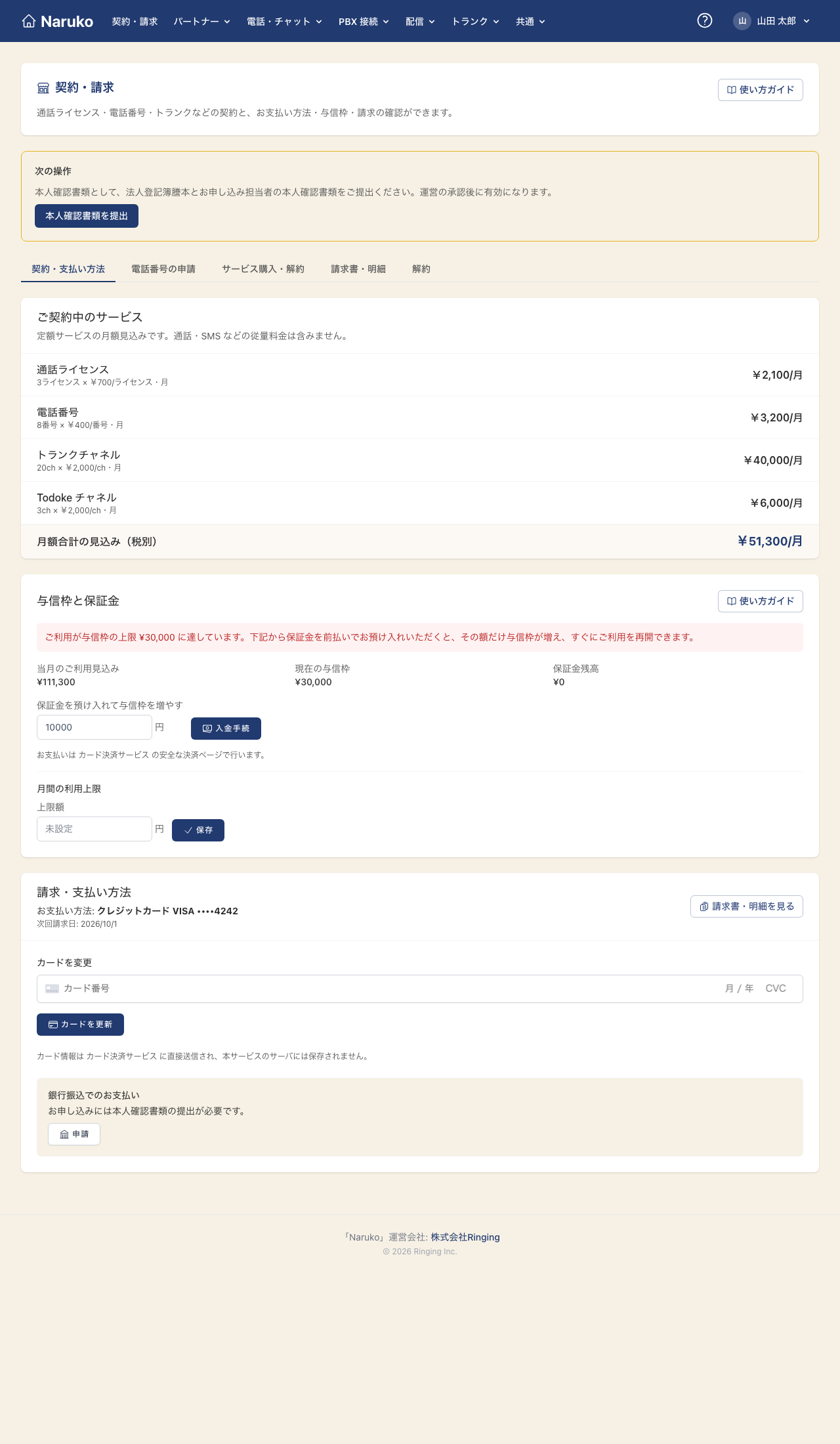
- 現在の契約単価: ご契約中は請求画面の「ご契約中のサービス」に、数量と単価を表示します。個別のお見積り・キャンペーン単価でご契約の場合も、実際に適用中の単価がそのまま表示されます。
- 請求先メールアドレス: 請求書・お支払いのメールの送り先です。「組織設定」で設定すると、組織管理者に加えてそのアドレスにも届きます。経理をご担当の方などを指定できます。未設定のときは組織管理者にだけ届きます。
- 請求履歴・領収書: 過去の請求を一覧で確認し、領収書(請求書)PDF をダウンロードできます。
- 通話明細・通話料: 当月の通話料合計・月間上限の状況・通話明細を確認できます。
- 与信枠と保証金: 与信枠は1か月に利用できる上限額です。支払い実績で自動的に上がり、すぐ多く使いたいときは保証金(前払いの担保)を入金すると即時に枠が増えます。お預け入れいただいた額がそのまま与信枠に上乗せされます。保証金は通常のご利用では減らず、解約時に全額返金します。保証金は与信枠を上げるための担保で、ご利用料金は保証金とは別にご請求します。お支払い方法がクレジットカードの場合は決済ページで即時に反映されます。銀行振込の場合は「お預り書」を発行しますので、記載の口座へお振込みください。お振込みを確認した時点で与信枠に反映されます。
- 月間の利用上限(使い過ぎ防止): 意図しない使い過ぎを防ぐため、1か月に利用できる上限額を、請求画面の「与信枠と保証金」でご自身で設定できます。当月の請求見込み(固定費+従量)がこの上限に達すると、発信・送信などの従量のご利用を停止します。到達する前にも通知します。空欄にして保存すると解除できます。設定できるのは運営の与信枠までです。固定費は通話ライセンス・電話番号・チャネルなどの月額です。固定費の見込みを下回る上限にすると、その月は従量のご利用ができません。
変更したときの反映タイミングと差額
| 変更の内容 | 反映 | 差額の扱い |
|---|---|---|
| ライセンスを増やす | すぐに反映 | 残り期間ぶんを日割りで計算し、次回請求に加算。確定前にプレビューで金額を確認できます |
| ライセンスを減らす | 次回更新日から | 期の途中での日割り返金・差額調整はありません。お支払い済みの期間は満了までご利用いただけます |
| 月払い → 年払い | 翌月から | 翌月の請求に年額満額を計上。切替月の当月は従来どおり月額のままです |
| 年払い → 月払い | 次回更新日から | 期の途中での日割り返金・差額調整はありません |
| 解約 | 更新日(期末)まで利用可 | 未経過分の日割り返金はありません。詳細は利用規約をご確認ください |
- 年払いのお支払い: ご契約時にライセンス数ぶんの年額を 1 年分前払いいただきます。ご契約後すぐにご利用いただけます。以降は1年ごとに自動更新され、更新日(次回請求日)に翌1年分をご請求します。次回請求日は請求画面でご確認いただけます。
- ⚠️ 月払いと年払いは混在できません。通話ライセンス・電話番号・トランクチャネルは、それぞれ組織全体で月払い・年払いのどちらか一方です。ライセンスごと・1 本ごとに分けることはできません。切替は各サービスまとめて行います。
7. ユーザーグループ
ユーザーグループは顧客・拠点の単位です。 1 つの組織で複数の顧客・拠点を扱うとき(例: 電話工事会社が A 社・B 社の電話を預かる)に、 配信する内容をグループごとに分けられます。 分ける必要がなければ設定は不要で、すべて 「既定のユーザーグループ」にまとまります。設定は「ユーザー管理」で行います。
基本
- 連絡帳・発信プレフィックス・SIPプロファイルにユーザーグループが設定され、アプリやデスクフォンにはそのユーザーと同じユーザーグループのものだけが配信されます。
- 新しく参加したユーザーは既定のユーザーグループに入ります。
詳しい動作
- 追加・名前の変更・削除は「ユーザー管理」画面で行います。グループを削除すると、その中身は既定のユーザーグループへ移ります。移るのはユーザー・社外連絡先・発信プレフィックス・SIP テンプレートです。既定のユーザーグループそのものは削除できません。
- ⚠️ SIPプロファイルは、テンプレートのユーザーグループと、配信先ユーザーのユーザーグループが違うと配信できません。先にユーザーの所属グループを合わせてください。
- 組織管理者はすべてのグループを管理できますが、アプリに配信されるのは、組織管理者でも自分のユーザーグループのものです。
連絡帳の登録・CSV 取り込みなど、連絡帳そのものの使い方は 連絡帳の使い方 をご覧ください。
8. SIP アカウントの一括管理・配信
組織管理者は利用者画面の「SIP アカウント」から、組織で使う SIP アカウントをまとめて登録・編集し、ユーザーへ配信できます。CSV の一括インポート / エクスポートに対応しています。配信されたアカウントは、ユーザーのアプリに読み取り専用で反映されます。
⚠️ 連絡帳と SIP テンプレートはユーザーグループで絞って配信されます。同じユーザーグループのユーザーにだけ届きます。
手順の詳細は SIP アカウント同期の使い方の「組織の SIP アカウント配信」 をご覧ください。アプリ側の使い方は Naruko SIP の使い方 / Naruko Chat の使い方 にあります。
9. 集計・分析の数え方
集計・分析の画面に表示する件数・割合が、それぞれ何を数えているかです。 ⚠️ 項目ごとに母数が違うので、 並べて比べるときはここをご確認ください。
- 通話数: 発信した通話と、着信で応答した通話を数えます。⚠️ 内線どうしの通話は双方に 1 件ずつ数えます。
- 不応答: 応答しなかった通話の件数です。不応答・話中・失敗を数えます。応答しなかった通話も記録に残っているため集計できます。
- 応答率: 電話番号に紐づく通話のうち、応答した割合です。⚠️ 「通話数」とは母数が異なります。通話数は内線も含みます。
- ルームの通話時間: ルームの電話番号への着信と、ルームからの発信を合わせた通話時間です。
- IP アドレス許可設定: Web 画面と API の接続元を IP アドレスで制限できます。⚠️ アプリには不要です。ソフトフォンもチャットも、この制限の対象外です。
10. 発信プレフィックス
番号の先頭に「プレフィックス」を付けて発信すると、発信元の電話番号を切り替えられます(例: 本社番号/支店番号で発信、非通知発信など)。組織管理者は利用者画面の「発信プレフィックス」から登録します。
設定は同じユーザーグループのユーザーの Naruko SIP にだけ配信されます。
登録できる文字・クラウド PBX 側の設定との対応など、詳しくは 発信プレフィックスの使い方 をご覧ください。
11. 本人確認書類の提出
電話番号の取得(申請)には、法令に基づく 契約者の本人確認が必要です。組織管理者は利用者画面の 画面右上のメニューにある「本人確認」から、必要書類を提出します。 運営が内容を確認して承認すると、電話番号の申請が行えるようになります。
- 提出書類は次の4 点です。 送信すると、入力した内容が申込書・確認書として保存されます。
書類 提出の方法 法人登記簿謄本 履歴事項全部証明書をファイルで添付します お申し込み担当者の本人確認書類 ファイルで添付します 犯罪収益移転防止法に基づく確認事項 提出画面でそのまま入力します。ファイルの用意は不要です Naruko サービス申込書 提出画面でそのまま入力します。ファイルの用意は不要です - 登記簿謄本・本人確認書類は1 種類につき複数のファイルを添付できます。 複数ページを別々に読み取ったもの、運転免許証の表と裏などを、そのままお送りください。 1 種類につき 10 ファイルまでです。選び間違えたファイルは「取り除く」で外せます。
- 会社名・住所・ご担当者名などは、組織設定にご登録済みの内容が最初から入ります。 登記上の表記と異なる場合は、その場で書き換えてください。
- 確認書では実質的支配者をご入力いただきます。実質的支配者とは、事業活動に支配的な影響力を持つ個人の方です。 該当する方の区分 (a)〜(f) は入力画面の質問に答えると決まります。 質問に答えて区分が決まると、その方の氏名・生年月日・住所の欄が表示されます。 どなたを記入するか分かっている場合は「質問を使わず記入する」から直接ご入力いただけます。 外国PEPsの説明も入力画面に記載しています。
- 国・地方公共団体・上場企業に該当する場合、実質的支配者の申告は不要です。
- 記入途中でも「下書きを保存」で保存できます。 登記簿謄本を取り寄せてから実質的支配者をご記入いただく場合など、 一度に入力しきれないときにお使いください。 次に同じ画面を開くと、入力内容と添付した書類がそのまま残っており、続きから提出できます。 同意のチェックだけは保存されないため、提出のときに改めてチェックします。
- 提出できるのは組織管理者のみです。
- 提出後は運営の承認待ちになります。状態は同じ画面で確認できます。未提出/審査中/承認済み/差し戻しのいずれかを表示します。差し戻された場合は理由を確認して再提出してください。
12. 電話番号の申請・解約
電話番号は「契約・請求」の「電話番号の申請」で申請し、運営の承認後にお渡しします。 申請の前に必要な準備は、申請画面に手順として表示されます。済んだ手順にはチェックが付きます。
- 費用: 初期費用と月額は、番号を発行した後からご請求します。金額は税抜で、申請画面に表示します。
- 連絡先: 申請についての連絡先には、申請した方のログイン中のメールアドレスを使用します。
- 用途「未設定」: 受け先を決めずに番号だけを申請できます。受け先は「電話番号設定」であとから選びます。番号の種類も未設定にした場合は、運営が承認するときに音声か FAX かを決めます。
- 解約: 「取得済みの電話番号」の「解約」を押すと、当月末の解約を予約します。運営の承認はありません。当月末までは今までどおり使え、それまでは「取り消す」で予約を取り消せます。解約した番号は取り戻せません。
13. 組織の解約
組織が不要になった場合、組織管理者は 「契約・請求」画面の「組織の解約」 から、ご自身で組織を解約できます。解約は当月末に実行され、 次のようになります。
- 当月末に、管理者ご自身を含む組織の全ユーザーが、ログインできなくなります。実行までは通常どおりご利用いただけます。
- 支払方法確定済のご契約も解約されます。課金は当月末までで、日割り返金はありません。
- ご利用中の電話番号・チャット・通話履歴などのデータは、法令対応のため一定期間保持されますが、解約後はご利用いただけません。
- 誤操作を防ぐため、確認画面で組織名を正しく入力したときだけ解約を予約できます。
- 当月末の実行前であれば、「契約・請求」画面からいつでも解約をキャンセルできます。課金・ご利用はそのまま継続します。
- 実行後にやむを得ず復活が必要になった場合は、運営(サポート)へご連絡ください。

※ 一時的に支払方法確定済を解除したいだけの場合は、解約ではなく 「通話ライセンス」を 0 にして支払方法未確定に戻す 方法もあります。組織やユーザーは残ります。
設定でお困りですか?
初期設定や使い方でお困りの際は、サポートスタッフが設定のお手伝いをします。お気軽にお問い合わせください。