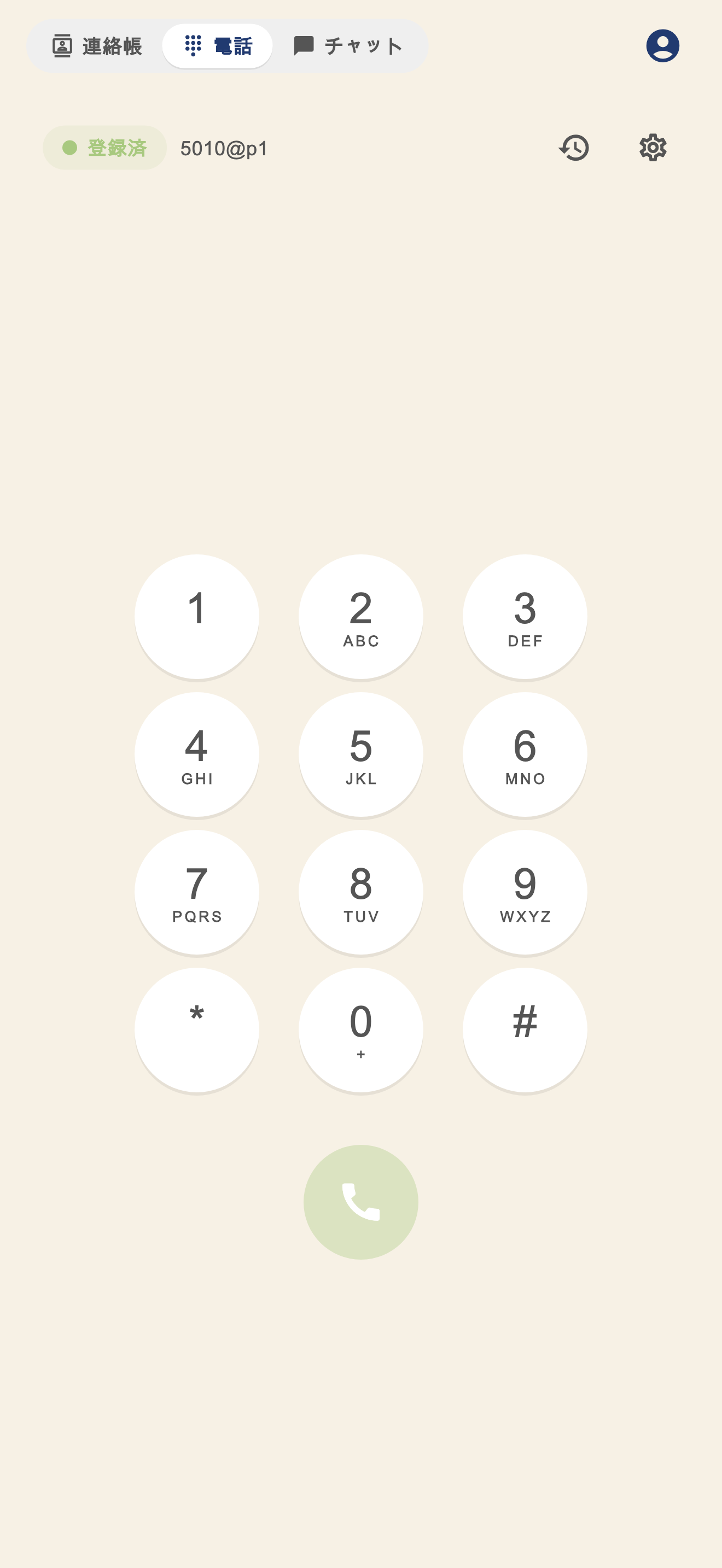
SIP アカウント同期の使い方
SIP アカウントは、自分の端末どうしで同期する使い方と、 組織でまとめて配信する使い方ができます。 目的に合うほうの手順をご覧ください(いずれもすべてのプランで利用できます)。
自分のアカウント
個人の SIP アカウント同期
自分が登録した SIP アカウントを、自分の端末間で同期・復元します。
組織のアカウント
組織の SIP アカウント配信
組織の管理者が SIP アカウントを作成(CSV 一括登録も可)し、ユーザーの端末へ配信します(read-only)。
| A. 個人の同期 | B. 組織の配信 | |
|---|---|---|
| 対象 | 自分が登録した SIP アカウント | 組織管理者が作成した SIP アカウント |
| 誰が使う | 本人(Naruko SIP の利用者) | 管理者が作成・配信/ユーザーが受け取る |
| 端末での扱い | 自分で編集・削除できる | read-only(端末では編集・削除しない) |
| どこで操作 | Naruko SIP アプリの同期設定 | 作成=Web 利用者画面/受け取り=Naruko SIP |
個人の SIP アカウント同期
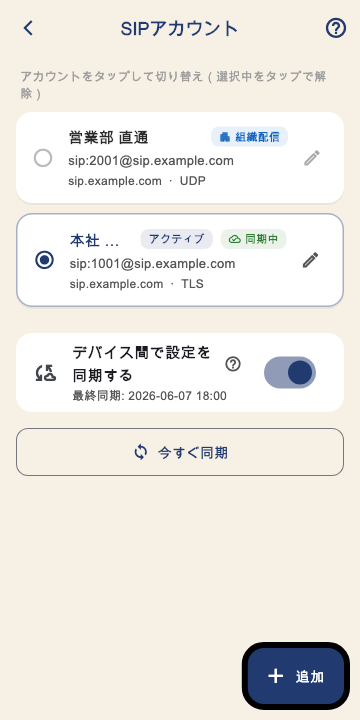
自分が Naruko SIP に登録した SIP アカウントをクラウドに保存し、別端末へ復元できます。
- 1
Naruko アカウントでログインする
Naruko SIP アプリで Naruko アカウント(メールアドレス)にログインします。同期はお支払い方法の登録前でも利用できます(naruko_sip#1667 で開放)。
- 2
「SIP アカウントを同期」をオンにする
設定画面で同期をオンにすると、自分が登録した SIP アカウントがクラウドに保存されます。
- 3
別の端末で復元する
別端末で同じ Naruko アカウントにログインし、同期をオンにすると、登録済みアカウントが復元されます。

組織の SIP アカウント配信
組織の管理者が SIP アカウントをまとめて作成し、ユーザーの端末へ配信します。配信されたアカウントは端末では編集・削除できません(read-only)。 配信先に選ばれたユーザーへ自動で同期されます。CSV による一括登録・更新にも対応します。
管理者の操作(作成・配信)
- 1
利用者画面を開く
組織管理者は「PBX 接続 → SIPプロファイル」画面(/user/sip-profiles)で、SIPプロファイルを集中管理・配信できます(アプリ側で実体化され「組織配信SIPアカウント」になります。すべてのプランで利用できます)。
- 2
SIP アカウントを作成する
「新規作成」からラベル・サーバ・SIP ドメイン・トランスポート・ユーザー名・パスワードを入力します。入力した認証情報が配信先の端末へ届きます。
- 3
(任意)CSV で一括登録・更新する
多数のアカウントは「CSVインポート」でまとめて追加・更新できます。ヘッダ名で対応付けるため列順は自由です。「CSVエクスポート」で現在の一覧(ユーザー名・パスワードを含む)を雛形として書き出せます。
- 4
配信先ユーザーを選んで配信する
各アカウントで自組織のユーザーから配信先を選択します(0 件はドラフト=誰にも配信されません)。配信されたアカウントは対象ユーザーの Naruko SIP に自動で同期されます。
受け取る人の操作
- 1
Naruko SIP に Naruko アカウントでログインする
管理者が配信先に選んだユーザーは、Naruko SIP に自分の Naruko アカウント(メールアドレス)でログインするだけで配信が届きます。
- 2
配信された SIP アカウントを使う
配信された SIP アカウントは自動で同期され、そのまま発着信に使えます。
固定電話機(デスクフォン)の自動設定
Yealink・snom などの固定電話機に、SIPプロファイルの認証情報を自動で配って登録できます。電話機ごとに手入力する必要はありません。 電話機の MAC を登録し、発行されたプロビジョニング URL を電話機に設定するだけです(Yealink・snom・Panasonic・Grandstream・Fanvil に対応)。
- 1
SIP プロファイルを用意する
「PBX 接続 → SIPプロファイル」(/user/sip-profiles)で、電話機に入れる SIP アカウント(サーバ・ユーザー名・パスワード)を 1 つ用意します。1 台の電話機につき 1 プロファイルで運用します(同じ認証情報を複数端末で共有しません)。
- 2
「電話機」から MAC を登録する
対象プロファイルの「電話機」ボタンを押し、ベンダー(Yealink・snom・Panasonic・Grandstream・Fanvil に対応)と電話機の MAC アドレスを登録します。MAC は電話機の背面ラベルまたは本体のステータス画面で確認できます。
- 3
プロビジョニング URL をコピーする
電話機を登録すると、その電話機用の「プロビジョニング URL」が発行されます。URL には秘密トークンが含まれ、SIP パスワードを含む設定を返すため取り扱いに注意してください(漏れたら「URLを再発行」で無効化できます)。
- 4
電話機に URL を設定する
電話機の管理画面 → 自動プロビジョニング(Auto Provision)の「サーバURL」に、コピーした URL を貼り付けます(プロビジョニング用のユーザー名・パスワードは空欄でOK)。保存後に「今すぐ自動プロビジョニング」または再起動で設定を取得します。
- 5
自動で設定・登録される
電話機は自分の MAC の設定を取得し、SIP アカウントが自動で入って登録(REGISTER)されます。以降は電話機の設定を Naruko 側で一元管理でき、変更も再取得で反映されます。
セキュリティの注意
- (固定電話機)1 台の電話機につき 1 プロファイルで運用します(同じ SIP アカウントを複数端末で共有しません)。共有は不具合の原因になります。
- (固定電話機)プロビジョニング URL は SIP パスワードを含む設定を返す秘密の URL です。共有・貼り付け先に注意し、漏れた場合は「URLを再発行」で無効化してください。
- SIP アカウントの認証情報は、Naruko アカウントでログインした端末とサーバの間で TLS で送受信し、サーバでは暗号化して保存します。
- (組織の配信)受け取りに必要なのは Naruko アカウントへのログインだけです。配信先に選んだユーザーの端末には認証情報が届くため、配信先の選択は慎重に行ってください。
- SIP アカウントの集中管理・端末同期、PUSH 通知はすべてのプランで利用できます(旧「支払方法確定済限定」は撤廃済み)。