Naruko SIP の使い方
ソフトフォン(発着信)とチャットを 1 つのアプリで。基本の通話はログイン不要、 チャットや同期・プッシュ通知などは Naruko アカウントでログインするとご利用いただけます。
⚠️ Mac をお使いの方へ(通知の許可)
macOS では、着信のポップアップ通知を受け取るために システム設定 → 通知 → Naruko SIP で通知を「許可」にしてください。初回起動時の許可ダイアログで「許可しない」を選んだ場合も、 システム設定からあとで有効にできます。許可していないと、アプリが前面にないときに着信に気づけないことがあります。
※ アプリ未起動でも着信を受け取る「プッシュ着信」(下記 6.) は iOS / Android 向けの機能です。
1. ログイン
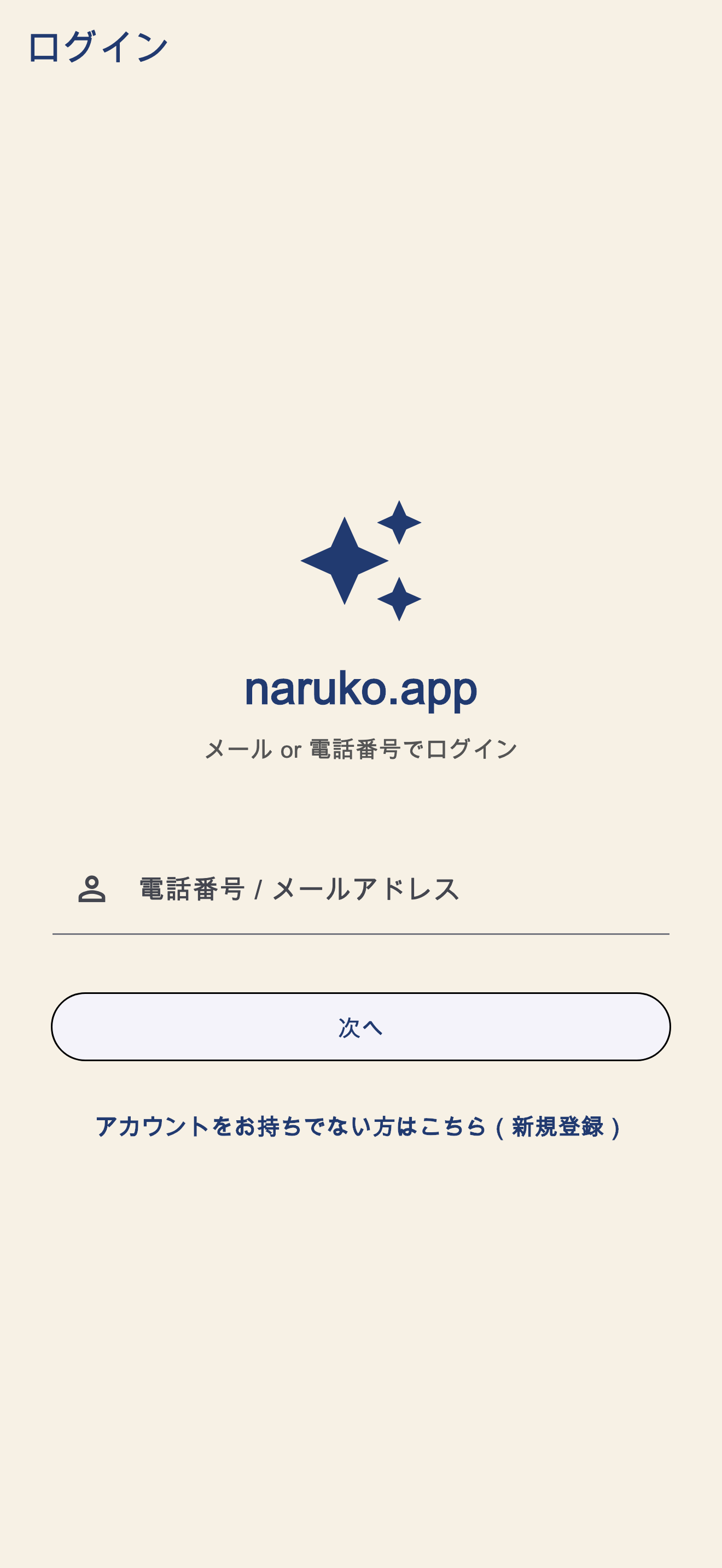
基本の通話はログインなしで使えます。チャット・SIP アカウント同期・プッシュ通知などを使うときは、 画面右上のユーザーアイコンから Naruko アカウント(メールアドレス)でログインします。 ログインは認証コード(OTP)方式です。
2. 発信・着信・通話中の操作
- 1
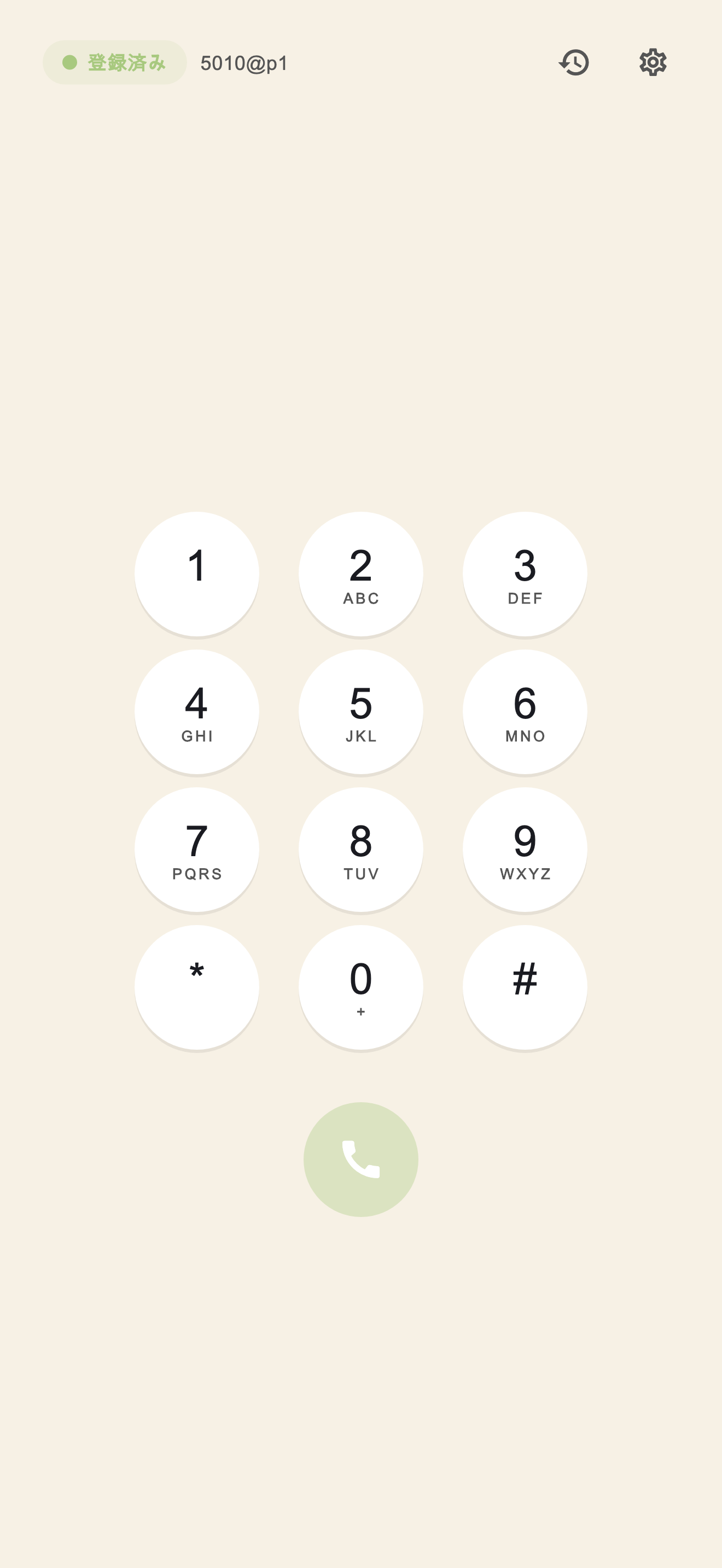
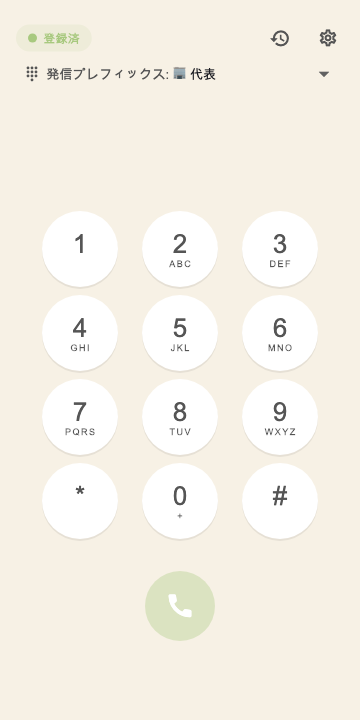
電話タブのキーパッドで相手の番号を入力し、緑の通話ボタンで発信します。
- 2
組織で「発信プレフィックス」が設定されている場合は、キーパッドの上に「発信番号」の選択が表示されます。選ぶとその番号の先頭にプレフィックスが付いて発信され、クラウドPBX 側で発信元番号を切り替えられます(「通常」で前置きなし)。
- 3
着信時は呼び出し画面が表示され、応答/拒否を選べます。
- 4
通話中は「保留」「転送(番号を入力してブラインド転送)」「キーパッド(DTMF 送信)」「切断」を操作できます。
3. 連絡帳から発信
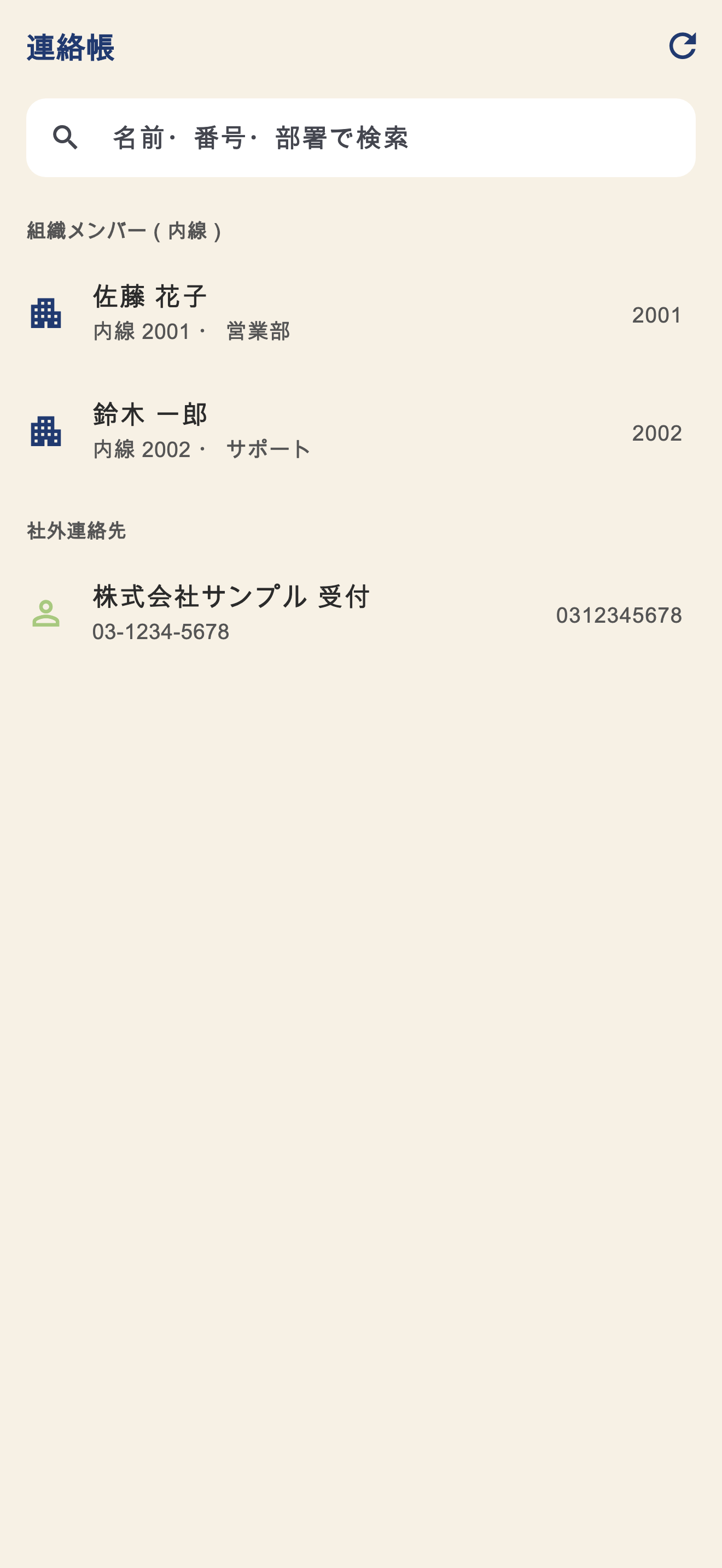
上部タブの「連絡帳」から、組織メンバー(内線)・社外連絡先・端末(スマートフォン)の 連絡帳をまとめて検索し、タップでそのまま発信できます。名前・番号・部署で絞り込めます。
スマートフォンの電話帳をそのまま使えます
- 連絡帳画面の 「端末の連絡帳を表示」 を ON にすると、iPhone / Android に入っている電話帳がそのまま一覧に表示されます。 CSV への書き出しや取り込みは要りません。
- この設定は初期状態では OFF です。 ON にしたときに初めて端末が連絡先へのアクセス許可を尋ねます (許可しなかった場合は OFF に戻ります)。
- 読み取った連絡先は画面の表示と発信にだけ使い、 Naruko のサーバへ送ったり、アプリ内に保存したりしません。 保存されるのはこのトグルの ON / OFF だけです。
- 対応は iPhone・Android のみです (Windows / Mac のアプリには端末連絡帳の読み取りがありません)。
組織で共有する連絡帳(社外連絡先の一括登録・ユーザーグループでの絞り込み)は 組織管理のガイド をご覧ください。
4. SIP アカウントの登録・切り替え
- 1
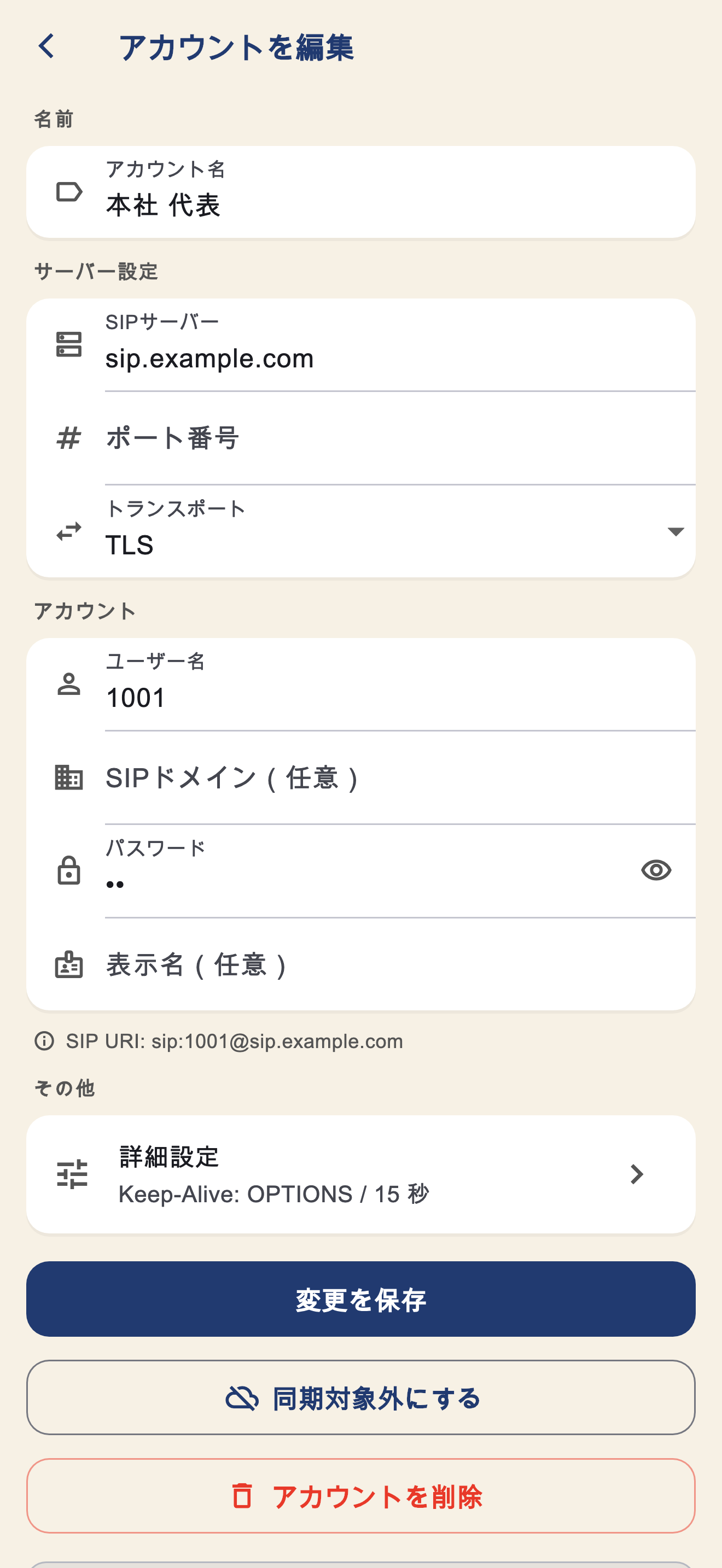
「アカウントを追加」から、ラベル・サーバ・SIP URI(番号@ドメイン)・パスワード・トランスポート(UDP / TCP / TLS)を入力します。
- 2
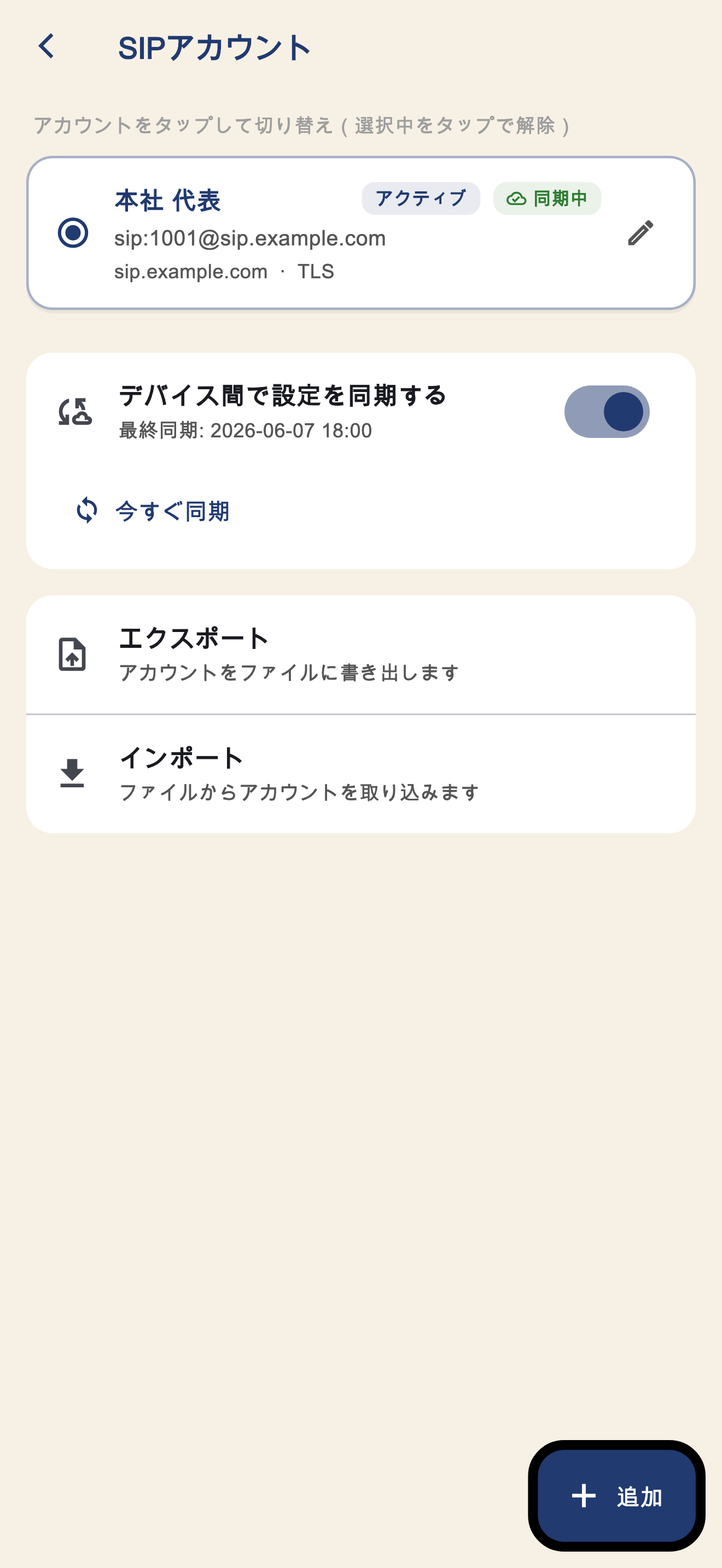
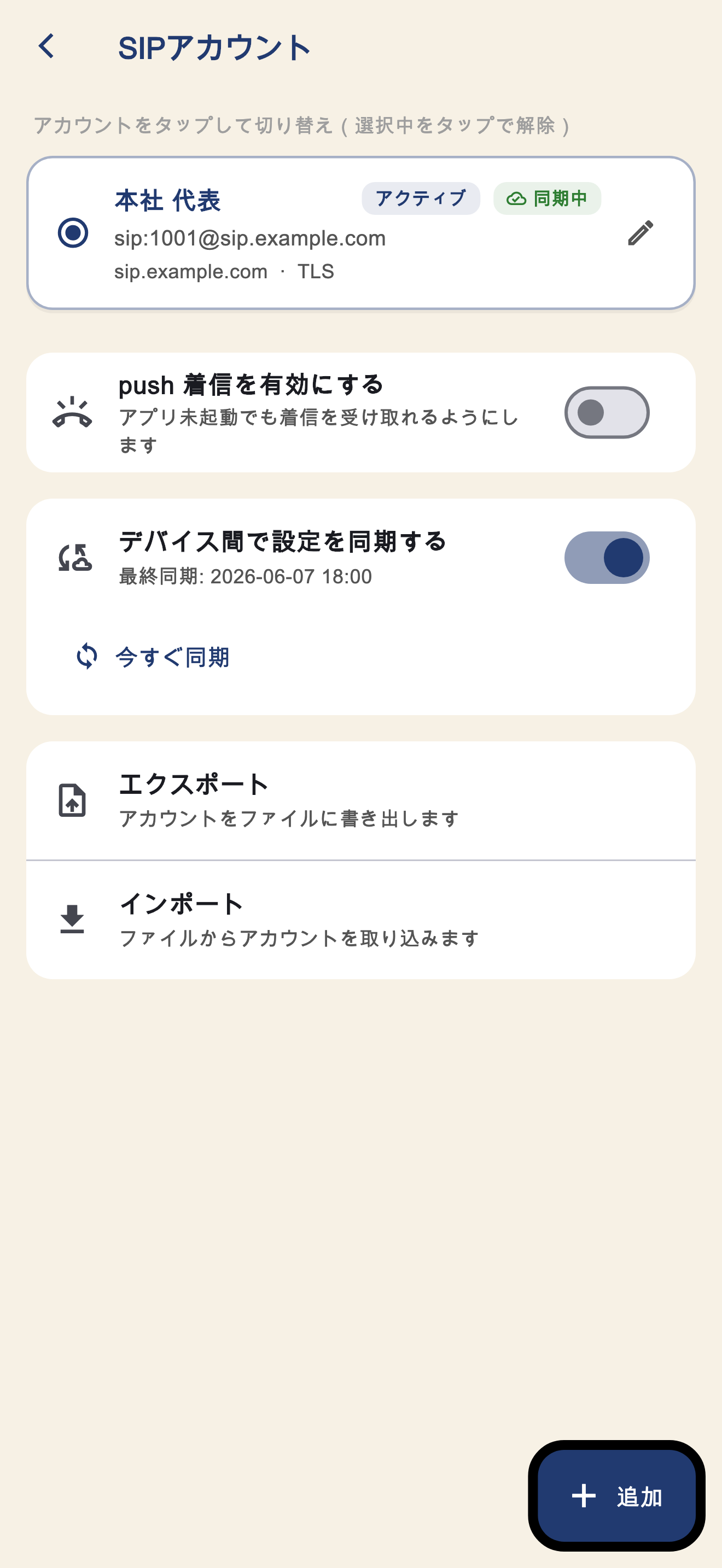
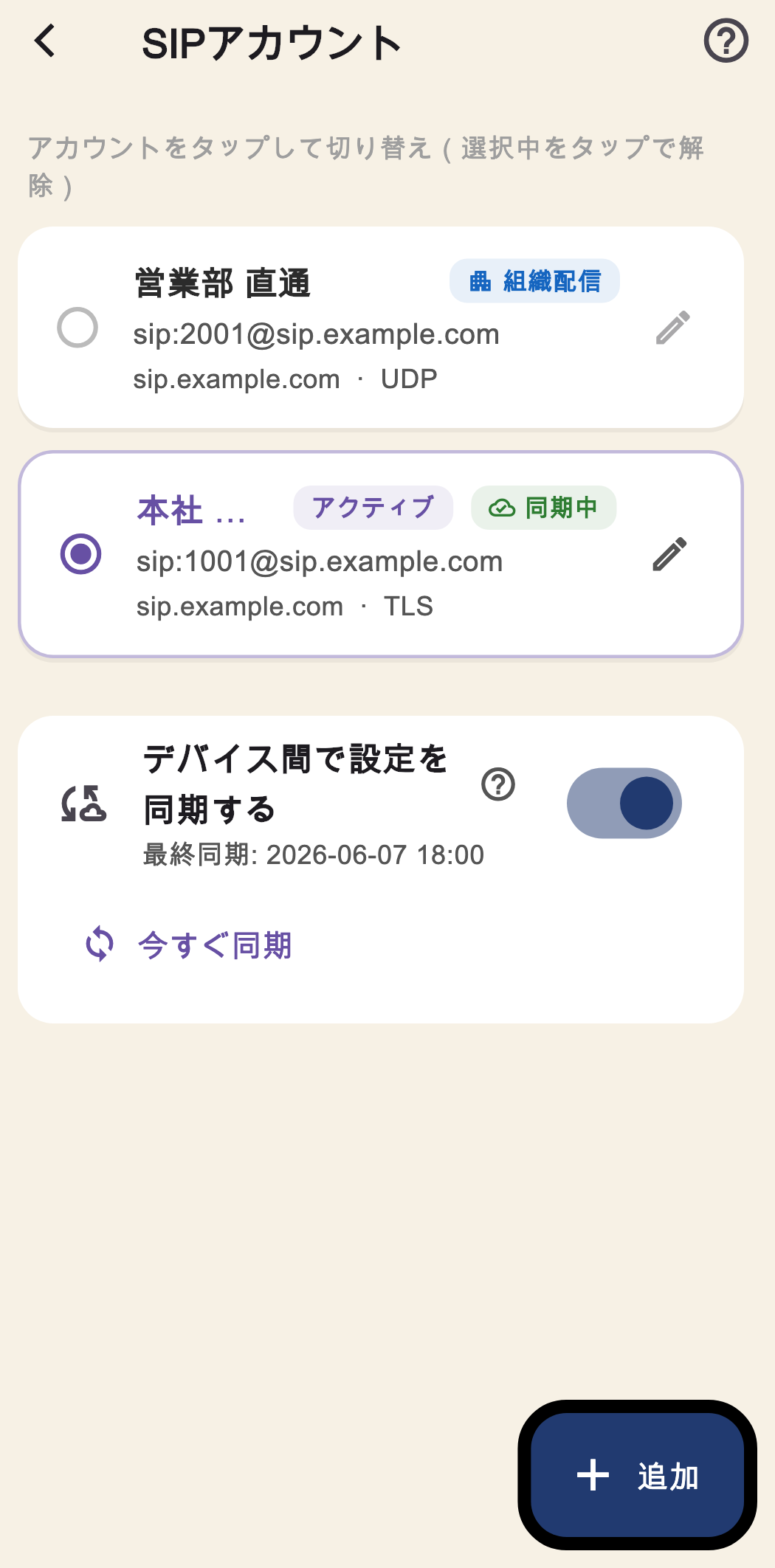
複数のアカウントを登録でき、設定画面でタップして切り替えられます(選択中をタップで解除)。
- 3
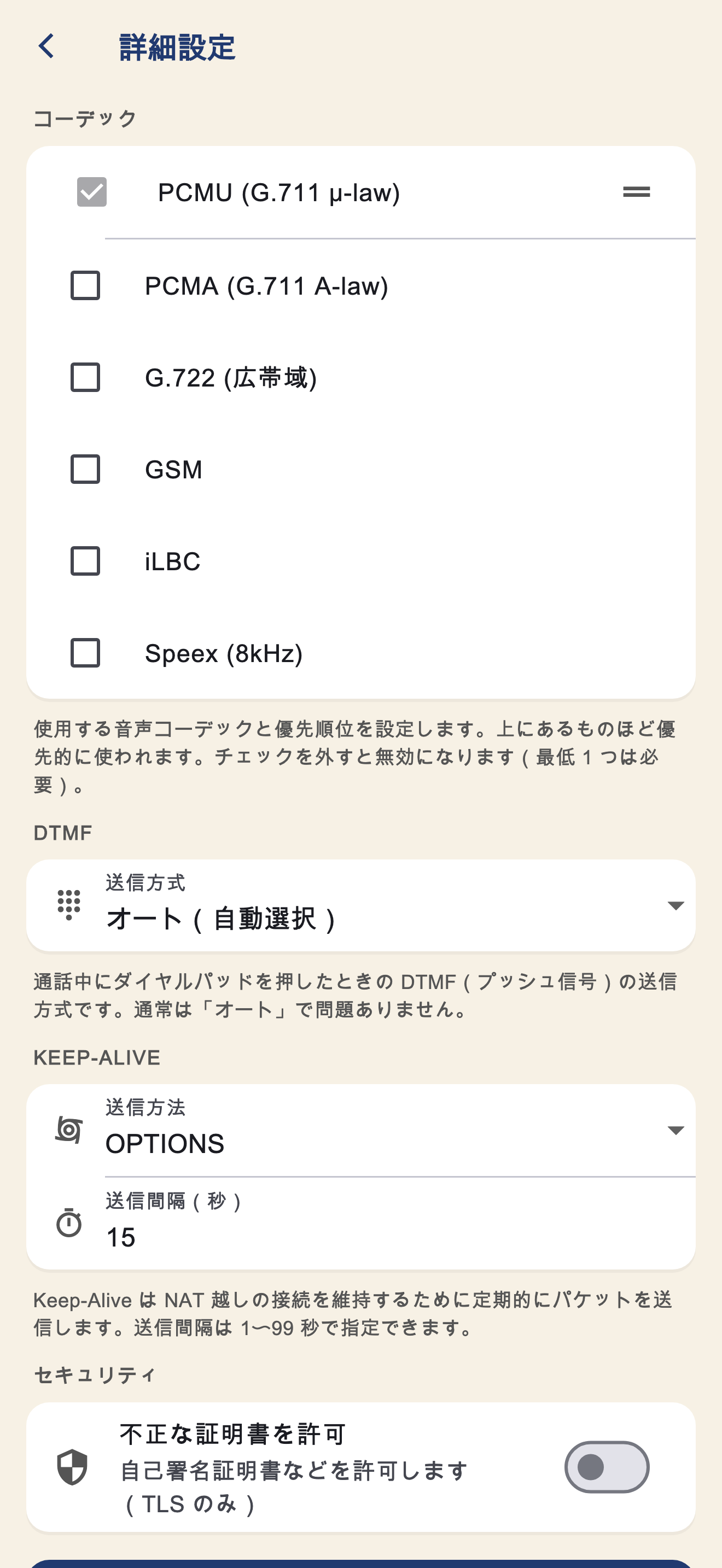
コーデックや keep-alive などの詳細設定はアカウント編集の「詳細設定」から変更できます。
5. お使いの SIP サーバーへのアクセスを許可する
アプリは Naruko のクラウドとだけ通信し、お使いの SIP サーバーへは Naruko のクラウドが接続します。 お使いの SIP サーバーで接続元を制限している場合は、Naruko のサーバーからのアクセスを許可してください。
許可する IP アドレスは、Web の SIPプロファイルの画面に表示されます。
SIPプロファイルの画面を開く6. 社内ネットワークに置いた SIP サーバーへ接続する
お使いの SIP サーバーを社内ネットワークの中だけで使っている場合の手順です。 インターネットから届くサーバーをお使いの場合は、この節は不要です。 アプリは Naruko のクラウドとだけ通信し、お使いの SIP サーバーへは Naruko のクラウドが接続するため、 インターネットから届かないサーバーへは接続できません。
- 1
お使いの SIP サーバーに、インターネットからアクセスできるドメイン名を用意します。固定の IP アドレスが無い回線では、IP アドレスが変わっても同じドメイン名でつながるダイナミック DNS のサービスを利用します。
- 2
ルーターで、お使いの SIP サーバーの SIP のポートと音声のポートをインターネット側から転送します。
- 3
アプリの SIP アカウントのサーバー欄に、手順 1 で用意したドメイン名を入力します。
7. 通話履歴
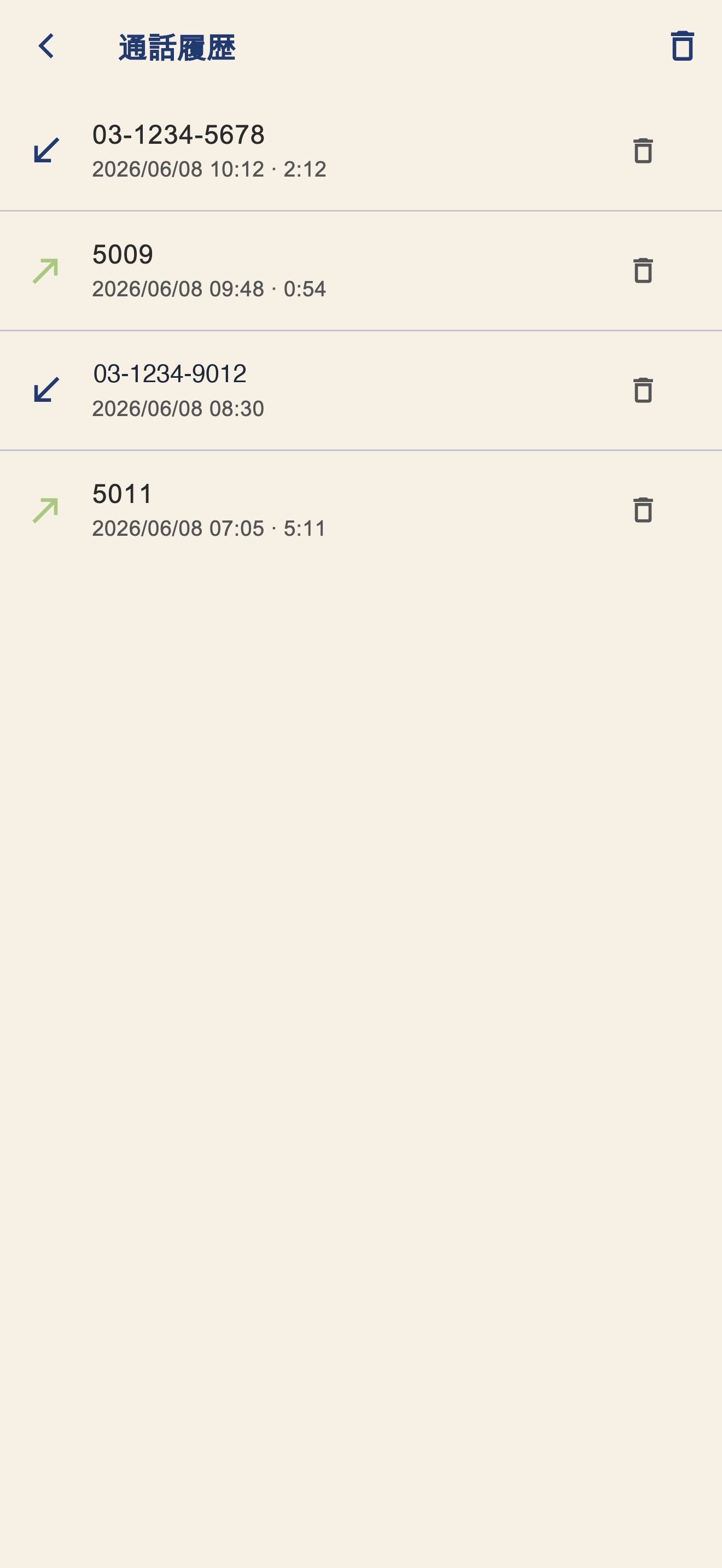
発信・着信の履歴を一覧できます。各項目から折り返し発信ができます(着信は青、発信は緑の矢印で区別)。
通話録音(支払方法確定済)
外線の発着信を録音し、あとから Web の「通話録音」画面で再生・ダウンロードできます。 録音の再生・ダウンロードには通話ライセンスが必要です。
- 録音は外線の発着信が対象です。日時・相手番号・通話時間から絞り込んで探せます。
- 録音データは法令対応のため一定期間保持されます。取り扱いには十分ご注意ください。
8. 支払方法確定済の着信プッシュ通知
iOS / Android では、アプリを起動していないときでも着信を受け取れる「プッシュ着信」を有効にできます(支払方法確定済の機能)。 設定画面の「push 着信を有効にする」をオンにしてください(ログイン+利用するアカウントの選択が必要です)。
同じ Naruko ユーザーで同時に着信を受け取れる端末(アプリ)は最大 5 つまでです。 同一ユーザーで 6 つ目以降にログインすると、いちばん古い端末から順に着信の受け取り対象から外れます。 Naruko SIP と Naruko Chat を併用する場合も、両方合わせて 5 つまでが対象です。
9. 支払方法確定済の SIP アカウント同期
登録した SIP アカウントを端末間で同期・復元したり、組織でまとめて配信したりできます(支払方法確定済の機能)。 組織の管理者は利用者画面から SIP アカウントを一括で登録・管理し、 所属メンバーへ配信できます(メンバー側は受け取った設定をそのまま利用)。 合言葉によるエンドツーエンド暗号化で保護されます。詳しい手順は SIPアカウント同期のガイドをご覧ください。
10. チャット・ルーム通話
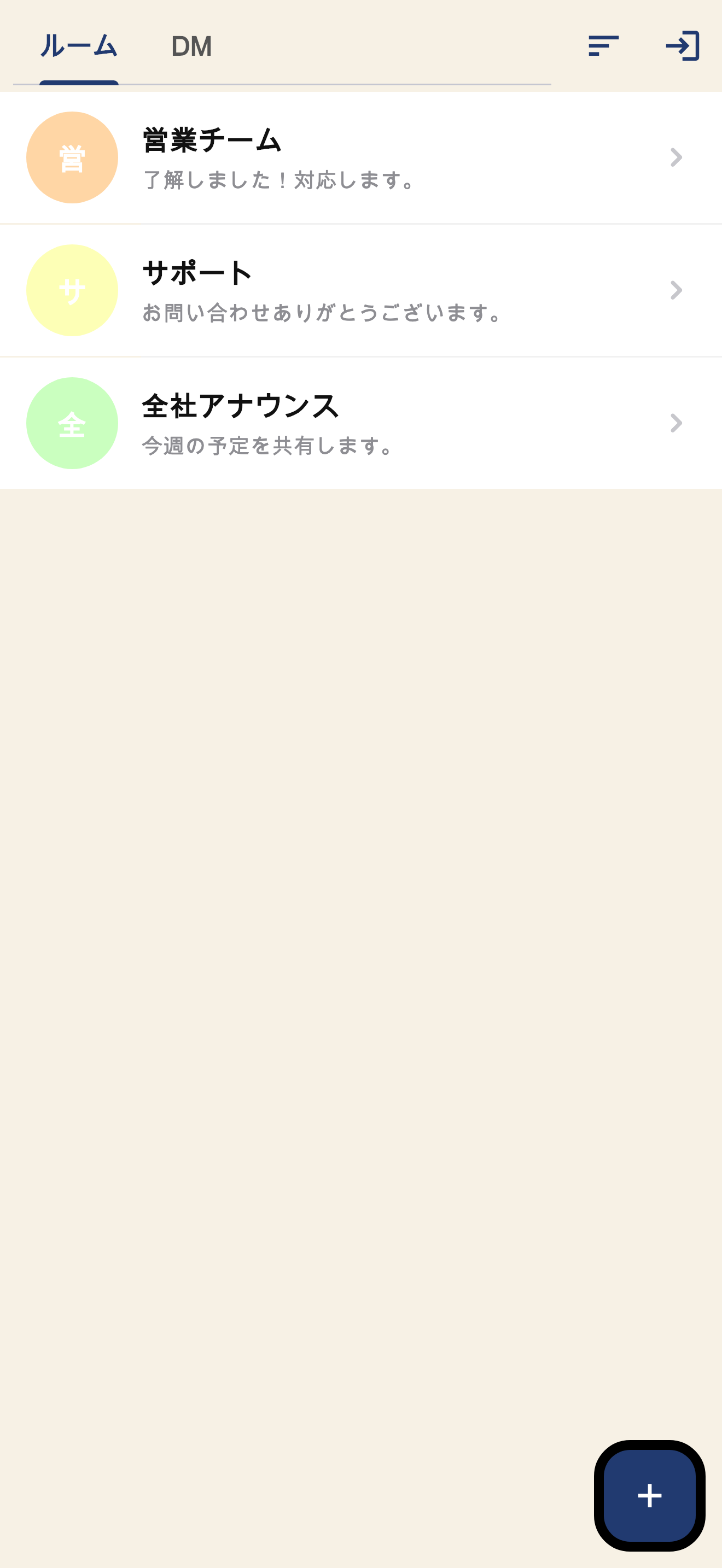
ログインすると、上部タブの「チャット」で組織のメンバーとメッセージを送受信できます。 ルームを作成し、タップして会話を開きます。各ルームの「通話」ボタンから、メンバーが集まれる 多人数通話(会議)も始められます。 通話ライセンスがあれば、ルームから外線への発信(ルームの電話番号を発信者番号にして発信し、相手が応答するとそのルームの通話に参加)や、 通話の録音の再生(ルームへ「会議録音」として残り、Web の通話録音ライブラリで再生)も利用できます。 録音の文字おこしは支払方法確定済であればライセンスがなくても付きます(音声の再生にはライセンスが必要です)。 ルームの Webhook 受信にも対応し、CTI など他システムと連携して 着信通知などをルームへ自動投稿できます。
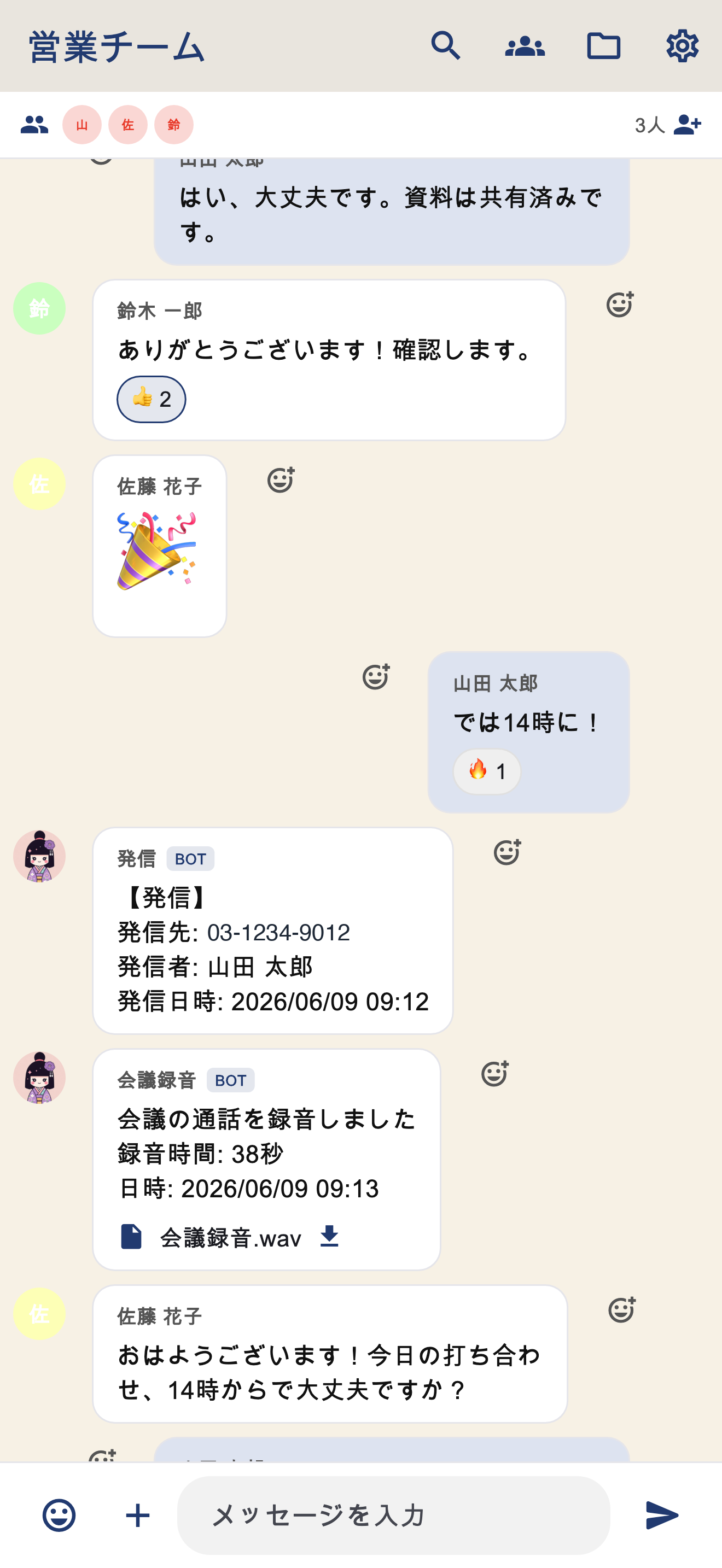
チャットの詳しい使い方は Naruko Chat の使い方 も参照してください。
11. Naruko ユーザーのプロフィール・招待・退会
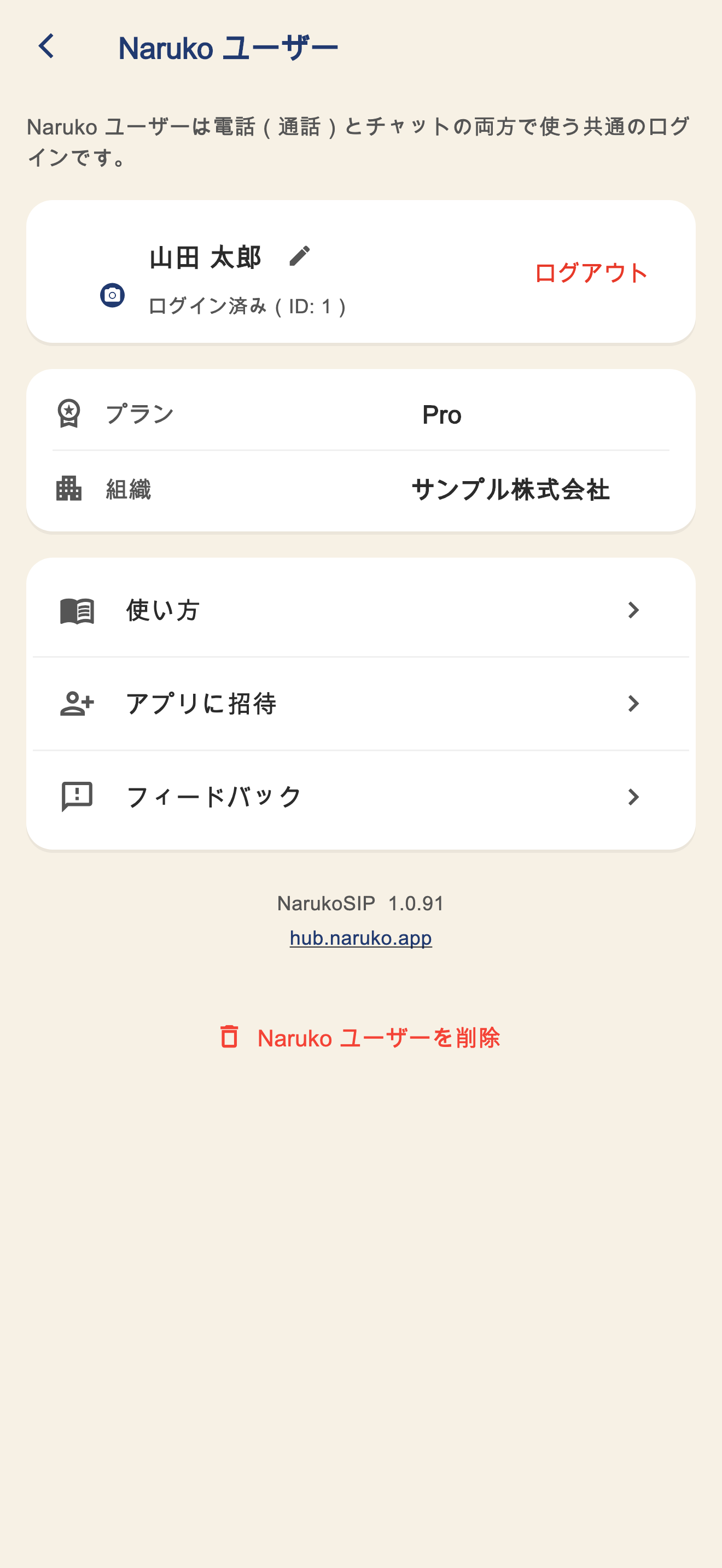
右上のユーザーアイコンから「Naruko ユーザー」画面を開くと、以下の操作ができます。
- アバター画像・表示名の編集、現在のプラン(無料 / 有料)・所属組織の確認。
- 自分の 自動発行SIPアカウント(例
EXT00000011)と登録状態の確認。 - ログアウト、およびアカウントの削除(退会)。退会するとメッセージや内線設定などの関連データも削除されます(取り消せません)。
12. 電話を常に表示するデスクトップの2画面表示
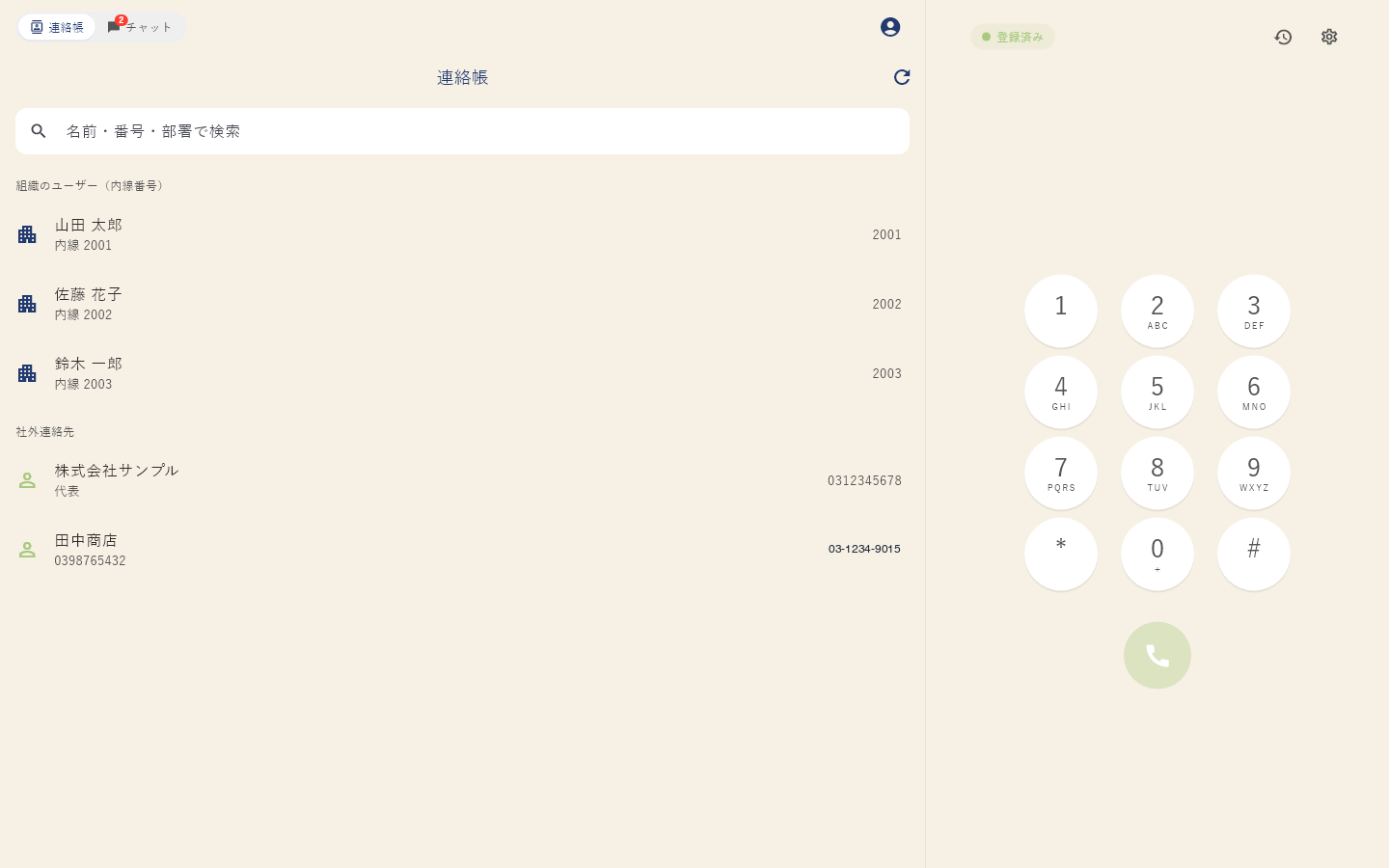
Windows / Mac でウィンドウの幅が広いときは、連絡帳やチャットの 横に電話(ダイヤルパッド)を常に表示 する2画面レイアウトにできます。連絡帳・チャットを見ながらそのまま発着信でき、 タブの切り替えが不要になります。
右上のユーザーアイコンから「Naruko ユーザー」画面を開き、 「電話を常に表示(2画面)」 をオンにすると有効になります(デスクトップのみ)。ウィンドウが狭いときは 自動的に通常のタブ表示に戻ります。
13. お問い合わせ送信
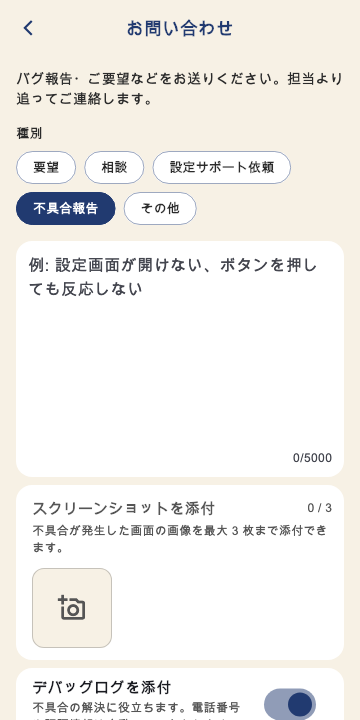
不具合の報告や要望は、Naruko ユーザー画面の「お問い合わせ」から送信できます。 送信時に種別(要望・相談・設定サポート依頼・不具合報告・その他)を選べます。 スクリーンショットを添付でき、アプリのデバッグログ(個人情報はマスク)も一緒に送られるため、原因調査がスムーズです。
送信後は「お問い合わせ履歴」(お問い合わせ画面右上、または右上の「?」メニュー)から、 運営とのスレッドを続けられます。運営から返信があると 「?」メニューに赤いバッジが付き、履歴画面で内容を読んでそのまま返信できます(#1172)。 返信にもスクリーンショットを添付でき、再現した際の画面をそのまま同じスレッドへ送れます(#3050)。 メールでも返信の通知が届きます。