Naruko Chat の使い方
組織のチャットも電話も、Naruko Chat ひとつに。メッセージやファイル共有に加え、 同じアプリで電話(SIP 通話)まで完結します。
1. ログイン
Naruko Chat はログインしてご利用いただきます。ログインは認証コード(OTP)方式で、 パスワードは不要です。電話番号は登録後にプロフィールから本人確認して追加できます。
アカウントの新規登録はこの Web サイトで行います。アプリからは登録できません。 既存の組織に参加する場合は、組織管理者から届く招待メールのリンクから承認してください。
無料で新規登録2. ルームの作成・参加・削除
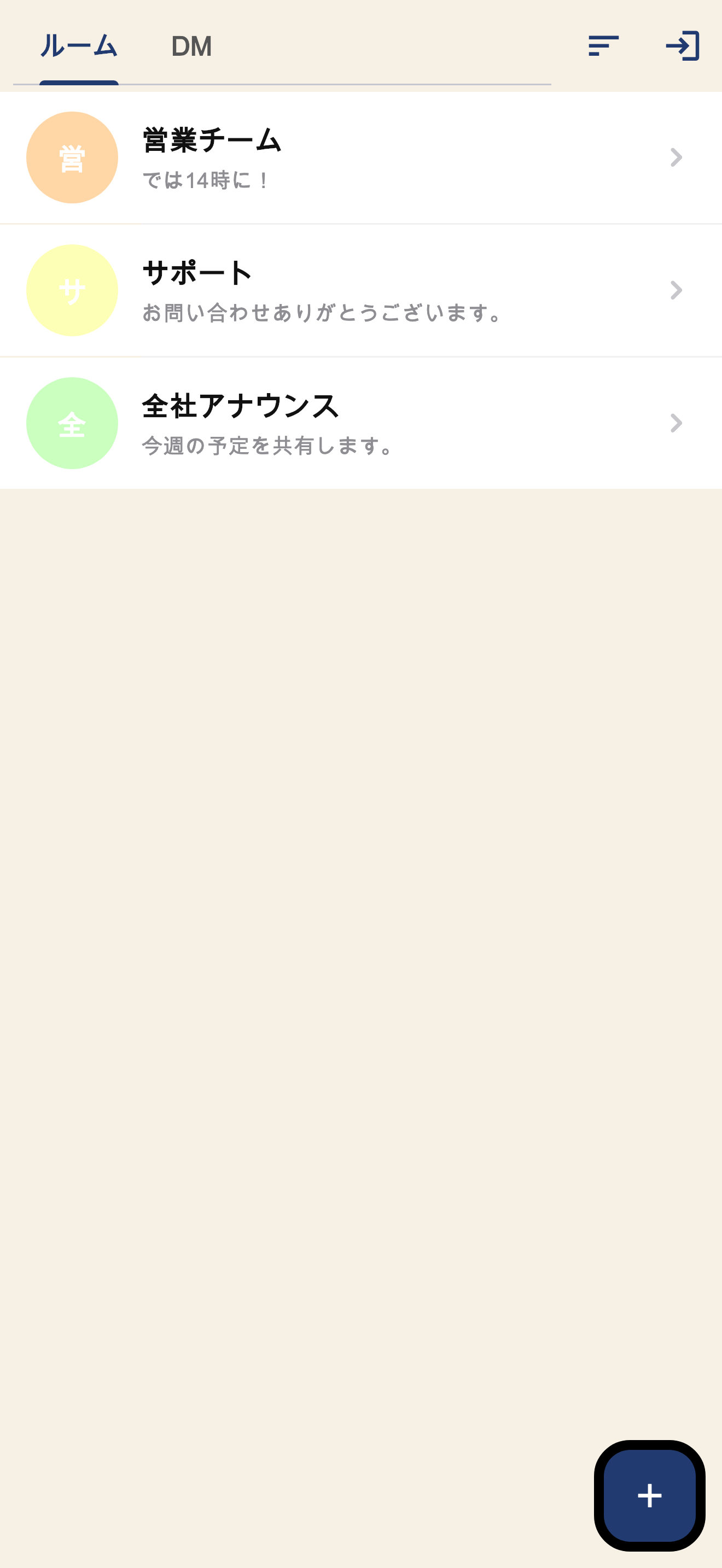
- 1「+」からルームを作成し、名前を付けます。作成者がオーナーになります。ルーム一覧は名前順/最終メッセージが新しい順で並べ替えられます。
- 2DM タブから、相手のプロフィール経由でシークレット DM(1:1)を開始できます。一定時間で自動的に履歴から消える揮発メッセージなので、プライベートな会話に使えます。
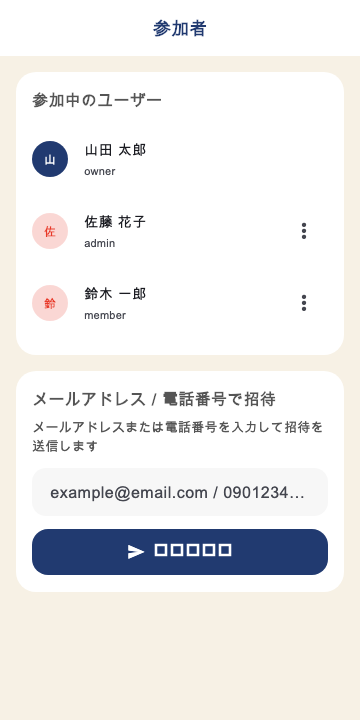
- 3オーナーはメンバーの中からルーム管理者を指名できます。管理者はメンバーの追加・削除など、ルームの運用を代われます。
- 4ルーム設定(右上の歯車)からオーナーはルームを削除できます。削除するとメッセージとアップロード済みファイルも完全に削除されます(取り消しできません)。電話番号が紐づいている場合、番号は解約されず、用途が未設定の番号として残ります(電話番号設定から別の受け先に付け替えられます)。番号の月額は所有している間は発生し続けるため、使わない番号は契約・請求から解約をご依頼ください。
3. 連絡帳
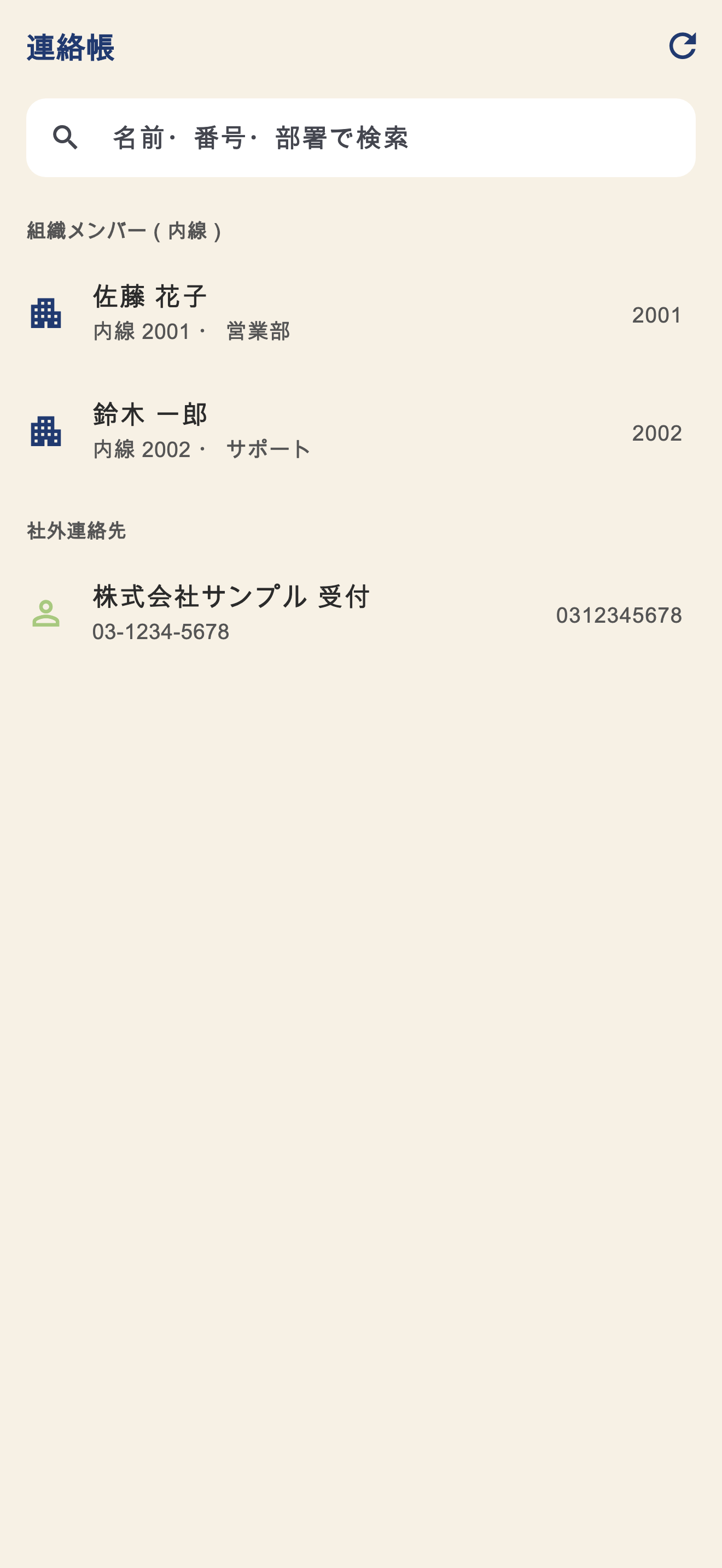
上部タブの「連絡帳」から、組織メンバー(内線)・社外連絡先・端末(スマートフォン)の 連絡帳をまとめて検索できます。名前・番号・部署で絞り込み、タップでそのまま発信できます。
スマートフォンの電話帳をそのまま使えます
- 連絡帳画面の 「端末の連絡帳を表示」 を ON にすると、iPhone / Android に入っている電話帳がそのまま一覧に表示されます。 CSV への書き出しや取り込みは要りません。
- この設定は初期状態では OFF です。 ON にしたときに初めて端末が連絡先へのアクセス許可を尋ねます (許可しなかった場合は OFF に戻ります)。
- 読み取った連絡先は画面の表示と発信にだけ使い、 Naruko のサーバへ送ったり、アプリ内に保存したりしません。 保存されるのはこのトグルの ON / OFF だけです。
- 対応は iPhone・Android のみです (Windows / Mac のアプリには端末連絡帳の読み取りがありません)。
組織で共有する連絡帳(社外連絡先の一括登録・ユーザーグループでの絞り込み)は 組織管理のガイド をご覧ください。
4. メッセージ・スタンプ・ファイル共有
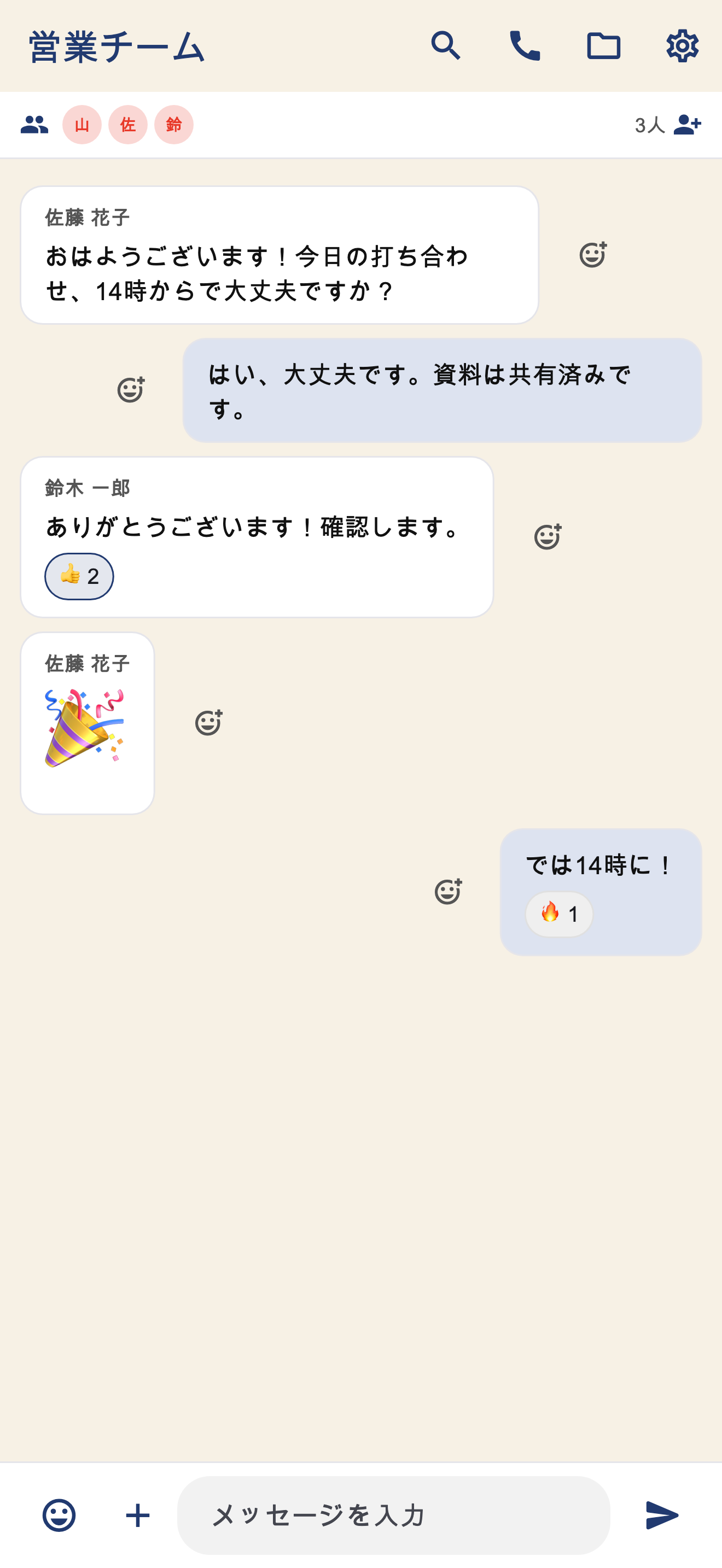
- メッセージの送信、スタンプ(全絵文字)・絵文字リアクション、引用返信に対応。リアクションはメッセージの「+☺」ボタンからも付けられます。
- 自分のメッセージは長押しから編集・削除できます。
- 入力欄で「@」を入力すると、ルームのメンバー候補(先頭に「@all(全員)」)が表示されます。選んで送るとその人にメンションが付き、本文でも「@名前」が強調表示されます。
- 画像やファイルを添付して共有できます(入力欄の「+」から)。送信済みファイルはルームのファイル一覧からまとめて確認・再送できます。カメラで撮影してそのまま送ることもできます(スマホ)。
- メッセージ検索でルーム内の本文をキーワードで探せます。
- ルーム一覧には未読の件数が表示されます。ルームを開くとそこまでが既読になり、どこまで読んだかが端末をまたいで揃います。
- ルームでの多人数通話(会議)や、基本的なチャット機能はお支払い方法の登録前でもご利用いただけます。
5. プッシュ通知・通知時間
- 新着メッセージはプッシュ通知でリアルタイムに受け取れます。
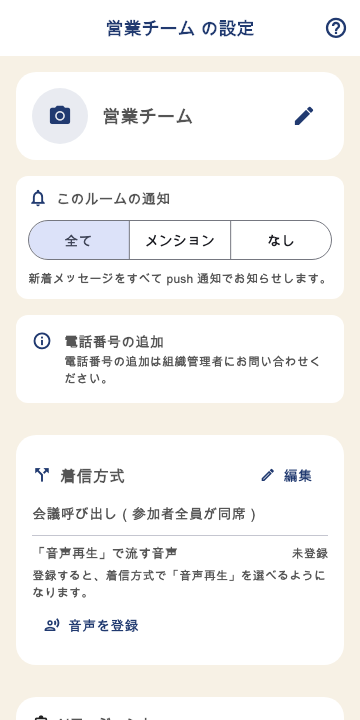
- ルームごとに通知レベルを「全て / メンションのみ / なし」から選べます(ルーム設定)。「メンションのみ」にすると、自分が「@名前」または「@all」でメンションされたときだけ通知します。「なし」はそのルームの通知を止めます。
- ルームごとに通知時間(例 09:00-18:00)を設定でき、その時間帯以外は通知しません。プライベートな時間を邪魔しないようにできます(時間外のメッセージは次の開始時刻にまとめて通知)。
- 「すぐ通知」や「日時を指定して通知」も送信時に選べます。
- 外線着信の通知は、そのルームを「なし(ミュート)」にしていない通話ライセンスのメンバーに届きます。
- iPhone / iPad で集中モード(「妨げ軽減」「おやすみモード」など)を有効にしていると、着信が鳴らないことがあります。集中モードを使ったまま着信を受けたい場合は、iOS の集中モードの設定で Naruko の通知と通話を許可してください。
6. ルーム Webhook 連携(外部サービスからの自動投稿)
ルームごとに発行できる 受信 Webhook を使うと、 外部サービス(監視アラート・CI/CD の通知・自作スクリプトなど)から HTTP POST するだけでチャットに自動投稿できます。 Slack 互換のペイロードに対応しているため、Slack 向けの通知連携をほぼそのまま流用できます。 支払方法未確定 / 支払方法確定済のどちらでもご利用いただけます。
発行と設定の手順
- 1チャットアプリでルームを開き、ルーム設定(歯車)→「Webhook」を開きます。発行できるのはルームのオーナーです(メンバーは発行済みの一覧を閲覧できます)。
- 2「発行」すると token 付きの受信 URL が作られます。URL をコピーして、投稿元の外部サービス(監視・CI・自作スクリプト等)に設定します。
- 3その URL へ POST すると、本文がそのルームに Bot メッセージとして自動投稿されます。不要になったら削除、漏れた恐れがあれば再生成で旧 URL を無効化できます。
受信 URL とペイロード
- 受信 URL:
https://hub.naruko.app/api/chat/webhooks/<トークン>(トークンはルーム設定で発行されます) text(必須)… 投稿するメッセージ本文。username/icon_emoji/icon_url(任意)… 表示名・アイコン。未指定なら Webhook の既定値を使います。
cURL の例
curl -X POST "https://hub.naruko.app/api/chat/webhooks/<発行されたトークン>" \
  -H "Content-Type: application/json" \
  -d '{"text":"デプロイが完了しました 🚀","username":"CI","icon_emoji":"🤖"}'
ご注意
- 受信 URL のトークンはパスワード同等の秘密情報です。URL を知っていれば誰でも投稿できるため、公開リポジトリ等へ掲載しないでください。漏れた恐れがあれば再生成で旧 URL を無効化できます。
- 短時間に大量の投稿を送るとレート制限で一部が拒否されることがあります。
7. チャット×電話の統合
Naruko Chat の最大の特長は、チャットと電話を同じアプリで使えること。 電話タブから SIP のソフトフォン(発着信・通話履歴)が そのまま利用できます。ルームの「通話」ボタンからは、メンバーが集まれる多人数通話(会議)も始められます。
ルームの通話(会議・外線発信・録音)
- ルームの「通話」ボタンから、メンバーが集まれる多人数通話(会議)を始められます(基本の会議はお支払い方法の登録前でもご利用いただけます)。
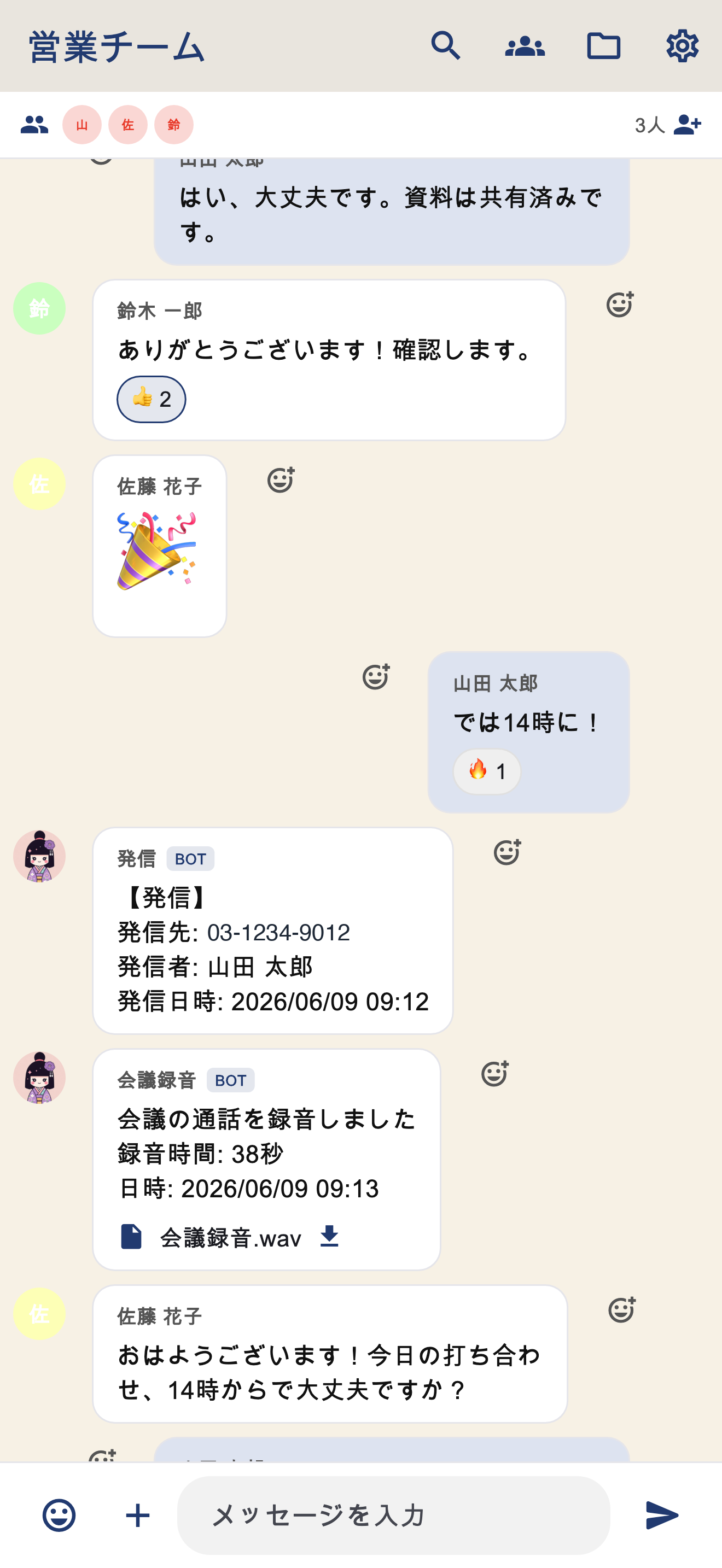
- 「外線に発信」から電話番号を入力すると、ルームの電話番号を発信者番号として外線へ発信できます。相手が応答するとそのルームの通話に参加します。連絡帳から番号を選ぶこともできます(通話ライセンス)。
- ルームの通話は録音され、終了後にルームへ「会議録音」として残ります。録音は**アプリの「録音」からも Web の「通話録音ライブラリ」からも**再生でき、日付・番号・文字おこしの有無で絞り込めます(通話ライセンス)。文字おこしは支払方法確定済で利用できます。
- 通話中の相手をいったん保留(パーク保留)して、別の端末から取り次ぐことができます。保留した通話はルームに通知され、手が空いた人が取れます。
ルームに電話番号を紐づけて着信を受ける
- ルームに外線の電話番号を紐づけて、その番号への着信をルームで受けられます。番号の申請はアプリのルームからも Web からも行えます(支払方法確定済の組織管理者)。
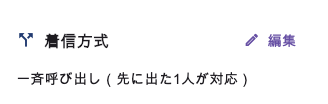
- 着信方式は「会議呼び出し(着信すると参加者全員が会議に参加)」「一斉呼び出し(参加者を一斉に呼び出し、先に応答した1人が対応)」「呼び出さない」「音声再生」から選べます。ルーム設定で切り替えられます。AI に応対させたいときは「応答が無かったときの動作」で「AIエージェント」を選びます。
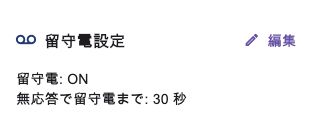
- 営業時間スケジュールを設定すると、営業時間外の着信を留守電へ転送できます。曜日・時間帯・定休日・祝日を指定できます。
- 留守電(不在着信)の通知もルームに届き、音声と文字おこしの両方で内容を確認できます。着信の履歴もルームに残るので、誰からいつ着信したかを後から追えます。
着信を音声ガイダンス(IVR)で振り分けたり、特定の番号からの着信を拒否したりする設定(組織管理者・クラウドPBX)は IVR・着信拒否の設定 を参照してください。
組織のチャットも電話も 1 つのアプリにまとめることで、アプリの切り替えなく社内外の連絡が完結します。
8. FAX の送受信
FAX 用の電話番号をルームに割り当てると、FAX の受信も送信もチャットの中で完結します。
- FAX 用の電話番号への着信を自動で PDF にして、そのルームのチャットへ投稿します。FAX 複合機も専用回線も要りません。
- ルームから FAX を送れます。送りたい PDF と送信先の番号を指定するだけで、ルームに保存したファイルやチャットで受け取った画像からもそのまま送れます。
- 送信すると「送信中」のふきだしが立ち、完了すると「送信完了」に変わります。送れなかったときは理由が表示されるので、別の場所で確認する必要がありません。
- 送受信の履歴は Web からまとめて確認できます。
申請から送受信までの手順は FAX をチャットで送受信する をご覧ください。
9. AIエージェント(着信をAIが応対)
施術中・接客中・営業時間外でも、AIエージェントが電話を受けて用件を聞き取ります(支払方法確定済)。
- 「応答が無かったときの動作」を「AIエージェント」にすると、電話に応答できないときも AI が応対して用件を聞き取ります。
- AI への指示(どんなお店で、何を聞き取ってほしいか)と通話開始時の挨拶は、画面に文章で書くだけで設定できます。
- スプレッドシートを繋いでおくと、空き状況・在庫・料金などをその場で調べて答えます。営業時間や今日の日付も自動で把握します。
- 確認事項は用件ごとに変えられます(予約なら日時と人数、問い合わせならご質問の内容、など)。お名前や連絡先のような共通項目は、どの用件でも伺います。
- 聞き取った内容・通話の要約・文字起こしはルームのチャットに残るので、折り返しの判断がすぐできます。用件ごとに整理されて届きます。
⚠️ AI は表を見て「空いているか」を答えます。予約の確定・書き込みはまだ行いません(今後対応予定)。
設定の手順は 電話をAIエージェントに応対させる をご覧ください。
10. Naruko ユーザー(プロフィール・招待・退会)
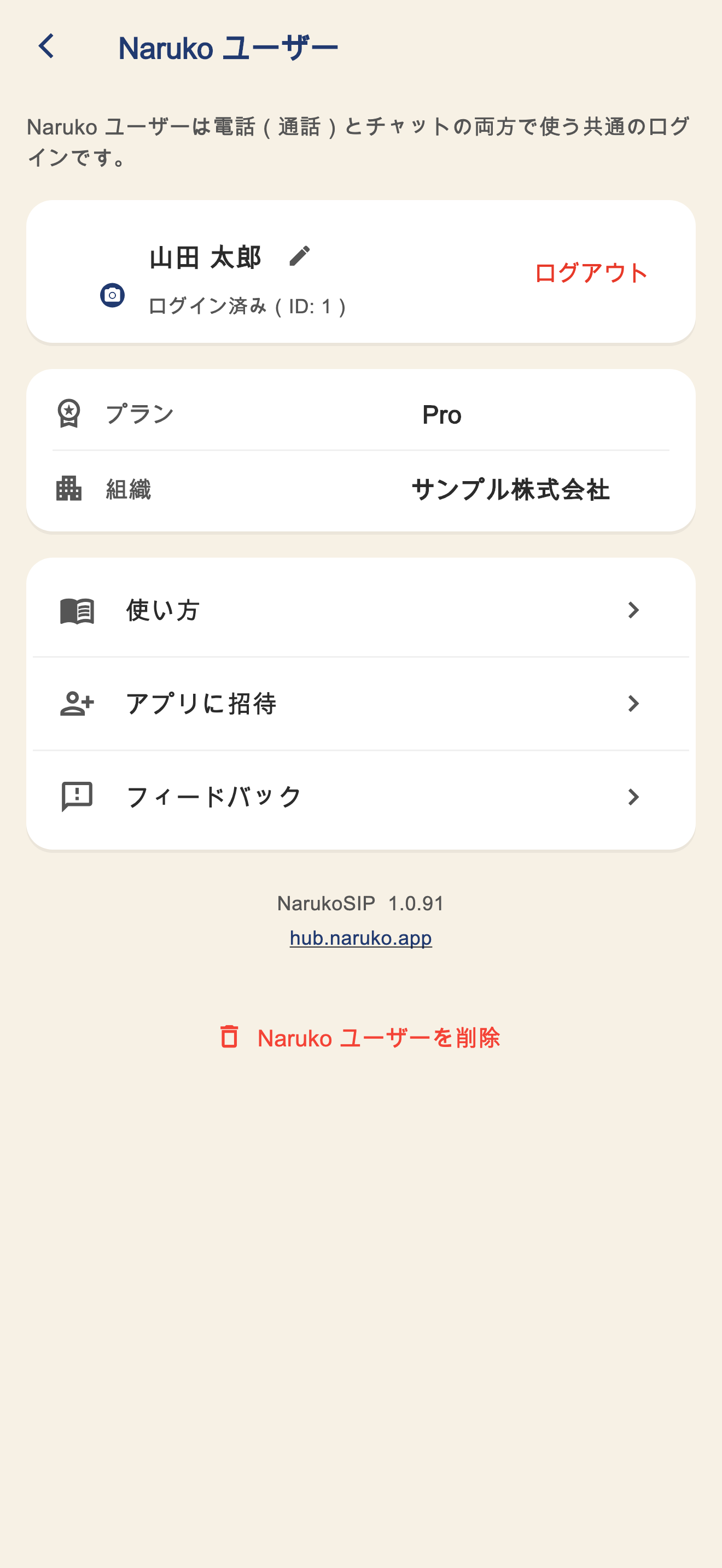
右上のユーザーアイコンから「Naruko ユーザー」画面を開くと、以下の操作ができます。
- アバター画像・表示名の編集、現在のプラン(無料 / 有料)・所属組織の確認。
- ログアウト、およびアカウントの削除(退会)。退会するとメッセージなどの関連データも削除されます(取り消せません)。