電話に応答できないときは、
AI が代わりに応対。
施術中・接客中・営業時間外でも、AIエージェントが電話を受けて 用件を聞き取ります。 スプレッドシートを繋げば 空き状況や在庫をその場で調べて回答。 通話の内容は 要約つきでチャットに残るので、 折り返しの判断もすぐできます。
- 電話に応答できないときも、AI が代わりに応対して用件を聞き取る
- スプレッドシートを繋げば、空き状況・在庫・料金をその場で調べて答える
- 聞き取った内容は用件ごとに整理されてチャットに残るので、折り返しがすぐできる
- 電話機も工事も不要。設定は画面から文章を書くだけ
① できること
AI が電話に応答する
着信を AIエージェントが受けて応対します。話し方や確認事項(日時・人数・お名前など)は、画面に文章で書くだけで指定できます。
表を見て答える
スプレッドシートを繋いでおくと、空き状況・在庫・注文状況・料金などを会話の途中で調べて答えます。営業時間や今日の日付も自動で把握します。
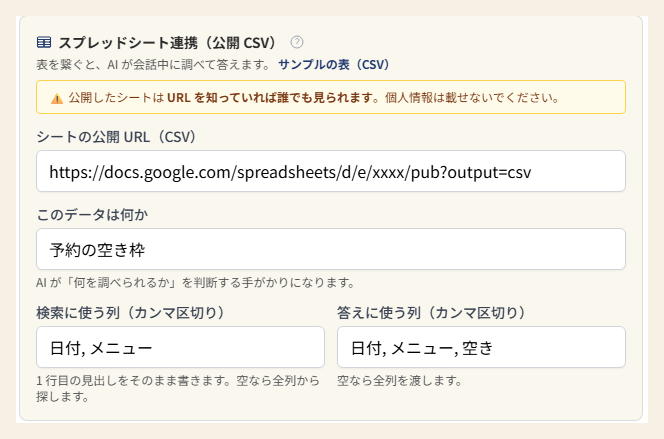
内容はチャットに残る
通話が終わると、要約と文字起こしがルームのチャットに投稿されます。誰から何の用件だったかがひと目で分かり、折り返しの判断がすぐできます。
② 設定方法(申請〜応対開始)
設定はすべてブラウザ(hub.naruko.app)から行います。AI への指示は文章で書くだけで、プログラムを書く必要はありません。
- 1
電話番号を用意する(Web)
ブラウザ(hub.naruko.app)の「契約・請求」の「電話番号の申請」から電話番号を申請し、ルームに割り当てます。ご利用にはお支払い方法(銀行振込またはカード)の登録と、本人確認書類のご提出が必要です(一度提出すれば次回以降は不要)。
無料で新規登録 - 2
AI への指示と挨拶・確認事項を決める(Web)
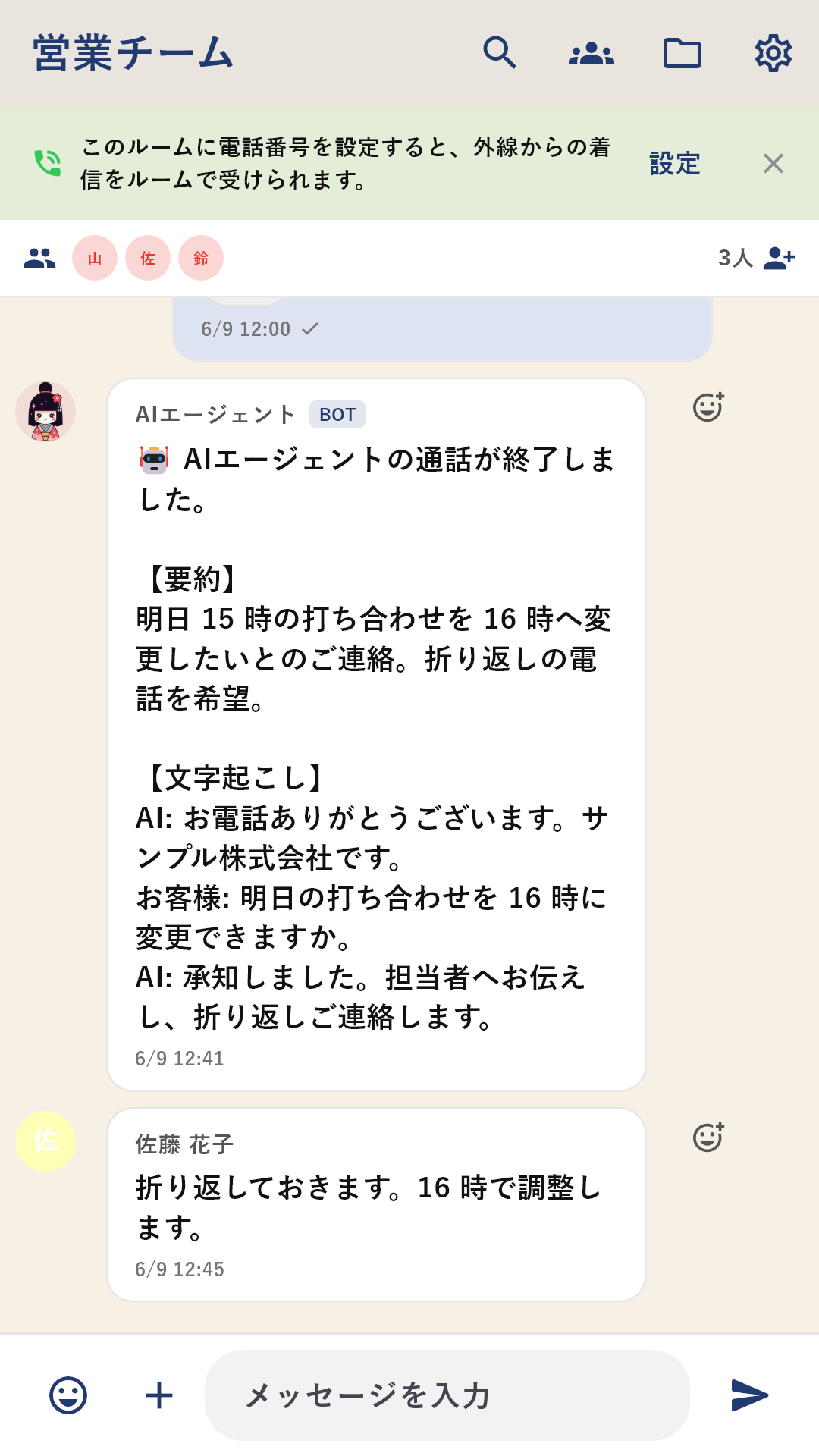
ルームの「AIエージェント」カードの「編集」から設定します。まず「用途プリセット」を選ぶと、「AIへの指示(プロンプト)」「通話開始時の挨拶」「通話終了前の挨拶」「確認事項」に雛形が入ります。用途に応じて調整します。確認事項(AI が伺う項目)は用件ごとに変えることもできます(予約なら日時と人数、問い合わせならご質問の内容、など)。用件ごとにするときは「サンプルを入れる」でよくある用件と項目が入ります。AI への指示は 2,000 文字程度までを目安にしてください(上限は 8,000 文字)。長いほど応答が遅くなり、指示の一部が守られないことがあります。
- 3
調べさせたい表を繋ぐ(任意・Web)
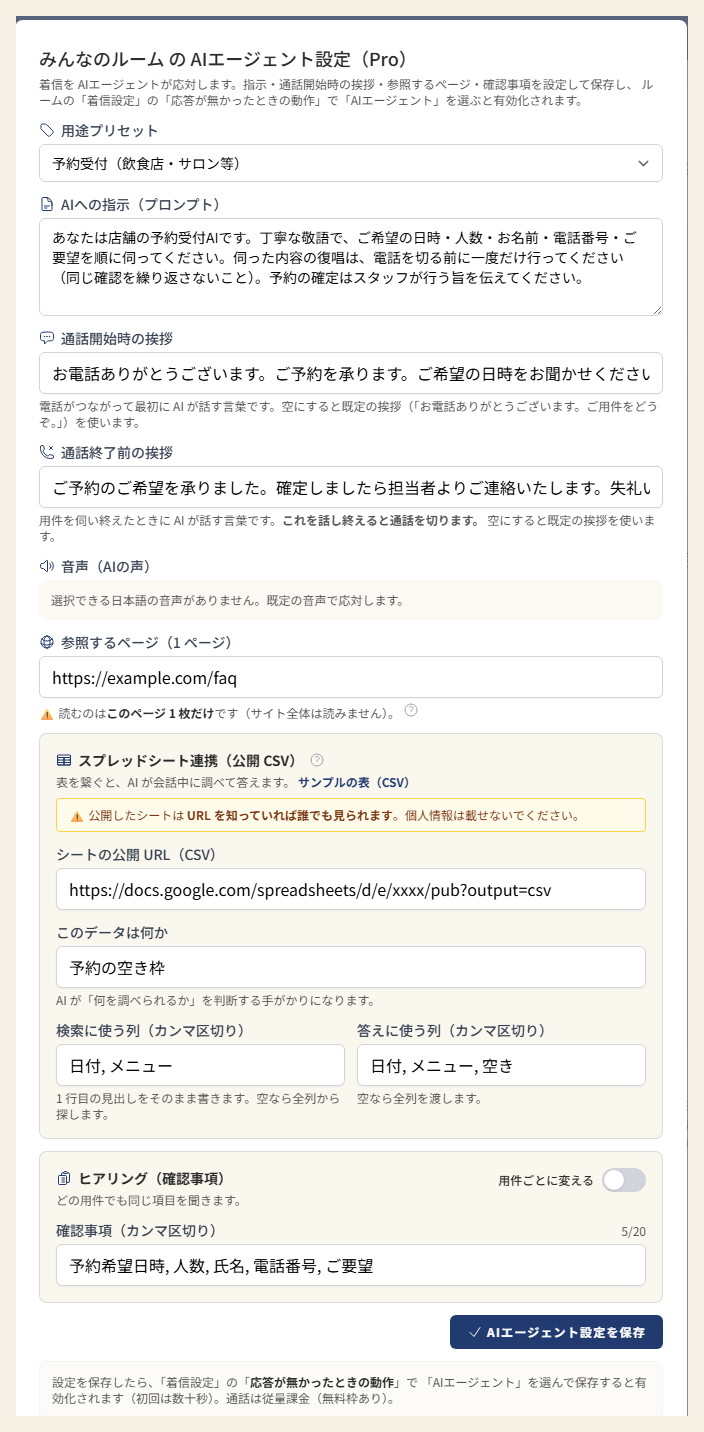
空き状況や在庫を答えさせたいときは、スプレッドシートを「ウェブに公開」してカンマ区切り形式(.csv)の URL を入力し、どの列で探してどの列を答えるかを指定します。Google スプレッドシートなら「ファイル」→「共有」→「ウェブに公開」を開き、形式で「カンマ区切り形式(.csv)」を選んで公開し、表示された URL を入力してください。Excel ファイル(.xlsx)のリンクは読み込めません。表の作り方に迷ったら、この画面からサンプルをダウンロードできます。
- 4
「応答が無かったときの動作」を AIエージェントにして有効化(Web)
AIエージェント設定を保存したら、同じルームの「着信設定」カードの「編集」を開き、「応答が無かったときの動作」で「AIエージェント」を選んで保存します。これで電話に応答できなかったときに AI が応対します。初回は準備に数十秒ほど必要です。すぐ AI に応対させたいときは、あわせて「着信方式」を「呼び出さない」にします。
- 5
会話の細かい動作を調整する(任意・Web)
AIエージェント設定の「会話の動作」で、話し方や通話の切り方を調整できます。いずれも空欄のままで問題ありません(推奨の設定で応対します)。「無音検知時間」は、お客様が話し終えたと判断するまでの無音の長さです。短いと言い終える前に AI が話し始め、長いと返事が遅く感じられます。「無音で切るまでの時間」は、お客様が黙ったままのときに通話を終える時間で、留守番電話につながったときの無駄な通話時間を短くできます。「1 通話の上限時間」を過ぎると通話を切ります。長くすると 1 通話あたりのご利用時間が増えます(AIエージェントは話した分だけの従量課金です)。「話す速さ」は 1 より小さいとゆっくり、大きいと速く話します(0.7〜1.2 が目安)。「背景音」は通話中にうっすら再生する環境音で、無音より自然に聞こえますが、大きすぎると聞き取りの妨げになります。
- 6
番号へ発信して確認、内容はチャットへ
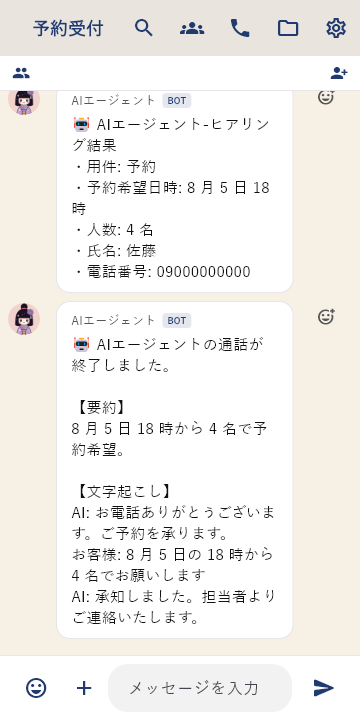
実際にその番号へ電話して、応対を確かめてください。AI が伺った内容(ヒアリング結果)は通話中に、通話の要約と文字起こしは通話が終わってから、ルームのチャットに届きます。アプリでもそのまま読めます。停止したいときは「応答が無かったときの動作」を留守電などに戻すだけです。
- 7
LINE でも受け取る(任意)
AIエージェント設定の下にある「聞き取った内容を LINE へ送る」で QR コードを表示します。読み取って LINE公式アカウントを友だち追加し(グループで受け取るならグループに招待)、画面のコードをそのトークに送ると、以降そこへも届きます。ルームごとに送り先を分けられます。ルームのチャットへの投稿は、この設定に関係なく行われます。コードには有効期限がありますが、期限内なら何度でも使えるので、複数の宛先を登録できます。作り直すと、それまでのコードは使えなくなります(登録済みの通知先はそのまま残ります)。LINE でコードを送っても画面はすぐには変わらないので、「最新の状態にする」を押してください。
- 8
お持ちの LINE公式アカウントで受け取る(任意)
既定では Naruko の公式アカウントから届きます。お持ちの LINE公式アカウントで受け取りたいときは、ルーム管理の「聞き取った内容を LINE へ送る」で送信元を「変更」し、LINE Developers で発行したチャネルアクセストークンとチャネルシークレットを保存します。保存すると Webhook URL が表示されるので、それを LINE Developers のチャネル設定に登録します。登録しないと、購読コードを送っても通知先を登録できません。Webhook URL に含まれる文字列は認証情報なので、第三者に渡さないでください。トークンとシークレットは、空欄のままにすると現在の値をそのまま使います。設定が難しいときは、お問い合わせから種別「設定サポート依頼」でご連絡いただけます。
ご利用にあたって
- ・AI は表を見て「空いているか」を答えます。予約の確定・書き込みはまだ行いません(今後対応予定)。
- ・公開したスプレッドシートは URL を知っていれば誰でも閲覧できます。氏名・電話番号などの個人情報は載せないでください。
- ・AI が応対した通話も、通常の通話と同じように録音・文字起こしの対象になります。
料金
電話番号ひとつと、話した分だけ
AIエージェントは支払方法確定済の機能です。電話番号(月額)に加えて、AI が応対した通話時間に応じた従量課金となります(毎月の無料枠があります)。
※ 単価・無料枠は変動します。別途、電話番号の初期費用が発生します。最新の金額は 料金 をご確認ください。
ルームの着信・番号の設定については各ガイドをご覧ください。
設定でお困りですか?
初期設定や使い方でお困りの際は、サポートスタッフが設定のお手伝いをします。お気軽にお問い合わせください。