デスクフォン・プロビジョニングの使い方
固定電話機(デスクフォン)に、SIPプロファイルの設定を自動配布して発着信できるようにする機能です。 電話機の MAC アドレスを登録し、発行されたプロビジョニング URL を電話機に設定するだけで開通します。
対応機種
登録の手順(管理者)
- 1
SIPプロファイルを作成する
「PBX 接続 → SIPプロファイル」(/user/sip-profiles)で作成します。ラベル・表示名・サーバ・SIPドメイン・トランスポート(UDP / TLS / WSS)と、認証情報(ユーザー名・パスワード)を入力します。⚠️ config を配るには認証情報が平文で必要です。保存済みのパスワードは、編集画面のパスワード欄にある目のアイコンで表示できます。電話機に手入力するときに使ってください。CSV での一括登録もできます。
- 2
電話機(MAC アドレス)を登録する
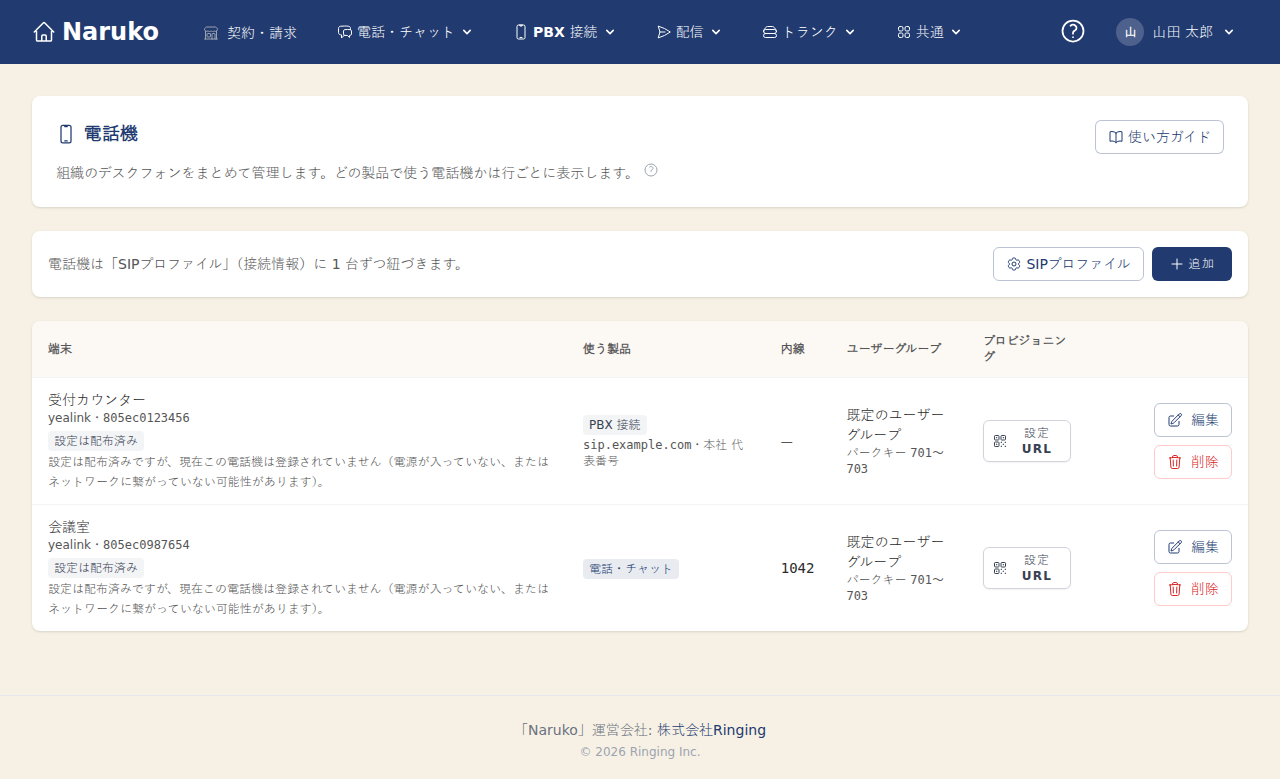
「共通 → 電話機」(/user/phones)の「追加」で、使う製品(Naruko Chat / Naruko SIP)・機種・MAC アドレス・ラベル(任意)・ユーザーグループ(配る連絡帳とパーク保留の設定に使用)を登録します。MAC は区切り記号があってもかまいません。登録した時点で設定 URL が発行されます。
- 「Naruko Chat」を選ぶと内線番号が自動で発行され、Naruko Chat と内線通話できます。通話ライセンスを 1 枠使います。
- 「Naruko SIP」を選ぶと、先に作成した SIPプロファイル(接続情報)に 1 台ずつ紐づきます。
- 「電話・チャット → 端末」(/user/devices)の「電話機」からも登録できます。登録すると設定 URL がその場で表示されます。追加した電話機は「共通 → 電話機」に並びます。
- 3
通話ライセンスを割り当てる
「共通 → 電話機」の一覧の「通話ライセンス」列のバッジから割り当てます。⚠️ 割り当てた電話機だけが設定ファイルを取得できます(未割当は拒否されます)。
- 4
プロビジョニング URL を取得する
「共通 → 電話機」の一覧の「プロビジョニング」列のボタンで表示します(デスクフォンは「設定 URL」、据え置き端末は「QR / URL」)。⚠️ デスクフォンは QR を読めないので、URL をコピーして使います。
- 「PBX 接続 → SIPプロファイル」の「電話機」ボタン(固定電話機の設定)でも同じ URL を確認できます。
- 5
電話機に URL を設定して開通する
電話機(またはメーカーの管理画面)で、自動プロビジョニングの設定URLの欄にこの URL を貼り付けます。項目名は機種によって異なるため、Naruko の「設定 URL」の画面にお使いの機種の項目名を表示します(表示が無い機種は取扱説明書をご確認ください)。
- Grandstream は設定項目が 2 つに分かれているため、画面にも通信の方式(実機の項目名は「Upgrade via」)と「Config Server Path」を分けて表示します。表示された値をそのままコピーして、電話機の同じ名前の項目に貼り付けてください。
- Grandstream はあわせて「Automatic Upgrade」で「Yes, check for upgrade every day」を選んでください。⚠️ 無効のままだと、再起動しても設定を取りに行きません。
- Grandstream・Panasonic・snom は機種別の設定手順があります。このページ下の該当の節をご覧ください。
- 設定後、電話機の「Provision」実行または再起動で設定を取得します。取得できると一覧に最終取得時刻が表示されます。
- 6
取得できないときの確認
「共通 → 電話機」の一覧で「最終取得」が更新されているか(=電話機が取りに来たか)を見ます。⚠️ 更新されない場合は、電話機側の設定URL・自動更新の有効化・ネットワーク(DNS / HTTPS)を確認します。それでも取得できないときは、機種と版数を添えて Naruko サポートへお問い合わせください。
- 7
連絡帳は電話機のユーザーグループで絞られる
電話機に配られるのは、その電話機のユーザーグループの連絡先です(グループを設定していない連絡先は、どのグループの電話機にも配られます)。プロビジョニングURLを設定していれば、電話機の設定と一緒にリモート電話帳として自動で配信されるので、電話機側で電話帳URLを手入力する必要はありません。⚠️ 電話機は約 12 時間ごとに連絡帳を取り直すので、追加・編集をすぐ反映したいときは電話機を再起動します。⚠️ 対応機種一覧に無い機種で連絡帳だけ配りたい場合は、Naruko サポートへお問い合わせください。
電話機側の設定(設定ファイル)
電話機は、プロビジョニング URL(末尾スラッシュ付き)に自機のファイル名を付けて設定ファイルを取得します。 取得されるファイル名は機種によって異なります(URL の {URL} は https://<hub>/provisioning/<token>/、 <MAC> は電話機の MAC アドレス)。
| 機種 | 取得するファイル |
|---|---|
| Yealink | {URL}/<MAC>.boot → {URL}/<MAC>.cfg |
| Grandstream | {URL}/cfg<MAC>.xml |
| snom | {URL}/<MAC>.xml |
| Fanvil | {URL}/<MAC>.cfg(中身は XML) |
| Panasonic | {URL}/<MAC>.cfg(この URL 全体を「スタンダードファイルURL」に入れます) |
機種別の設定手順: Yealink(SIP-T43U など)
Naruko の「電話機」画面に表示される「設定 URL」を、電話機の Web 管理画面に貼り付けて設定します。下の手順で進めてください。
1. 電話機の設定画面を開く
パソコンのブラウザで
https://電話機のIPアドレス/を開き、管理者(admin)でログインします。 IP アドレスは電話機本体のメニューで確認できます(確認方法は機種の取扱説明書をご覧ください)。2. 「Settings → Auto Provision」に URL を設定する
Server URL に、Naruko の「電話機」画面の 「設定 URL」で表示される URL をそのまま貼り付けます (
https://も含めた全体です)。 Username / Password は空のままでかまいません。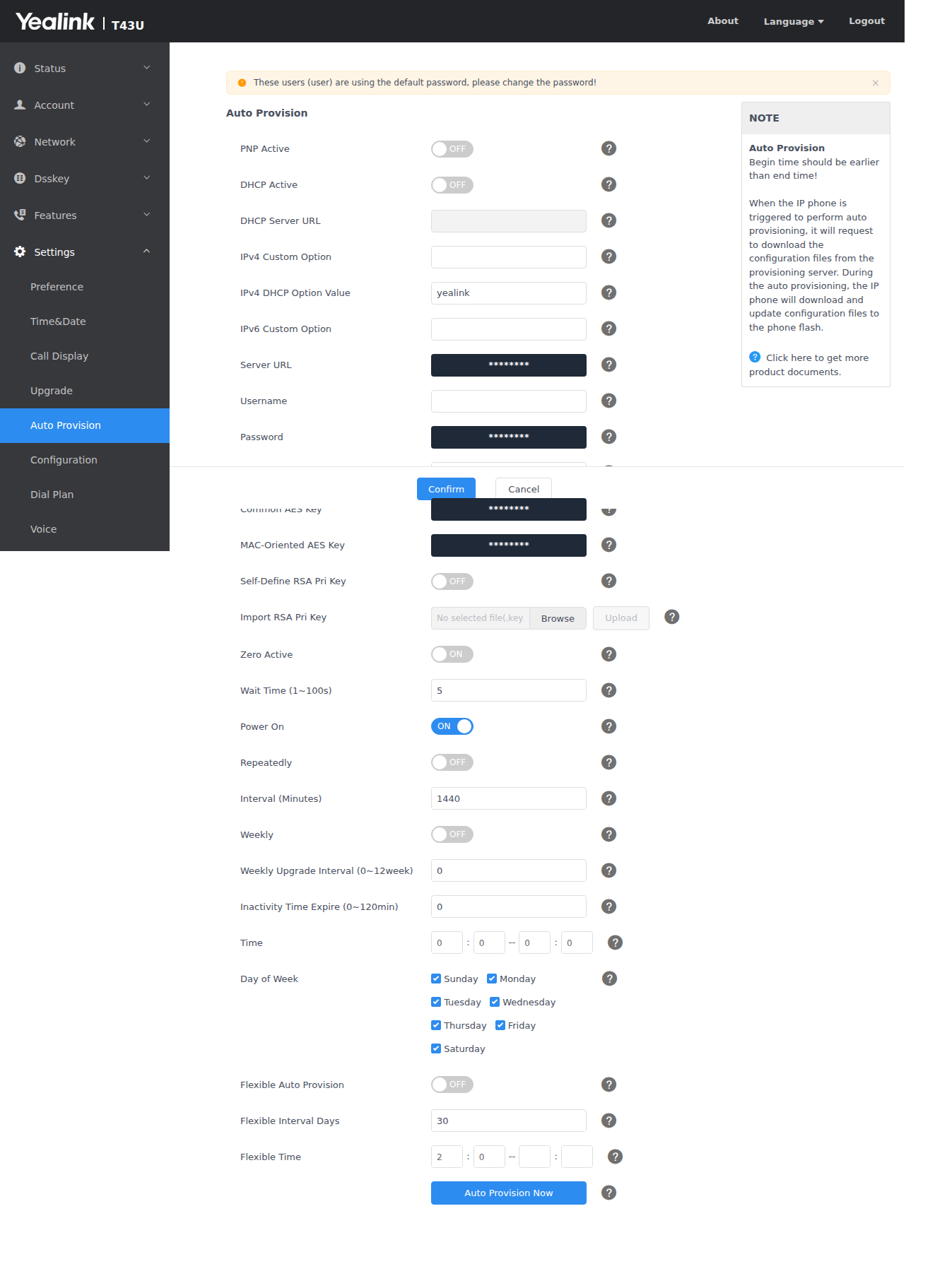
「Settings → Auto Provision」。Server URL に Naruko の設定 URL を入力します(画像は値を伏せています)。 3. 保存して設定を取得する
Confirm を押すと保存されます。 すぐに反映したいときは同じ画面の Auto Provision Now を押します。 取得できると Naruko の「電話機」画面に最終取得の時刻が表示されます。
最終取得の時刻が表示されないときは
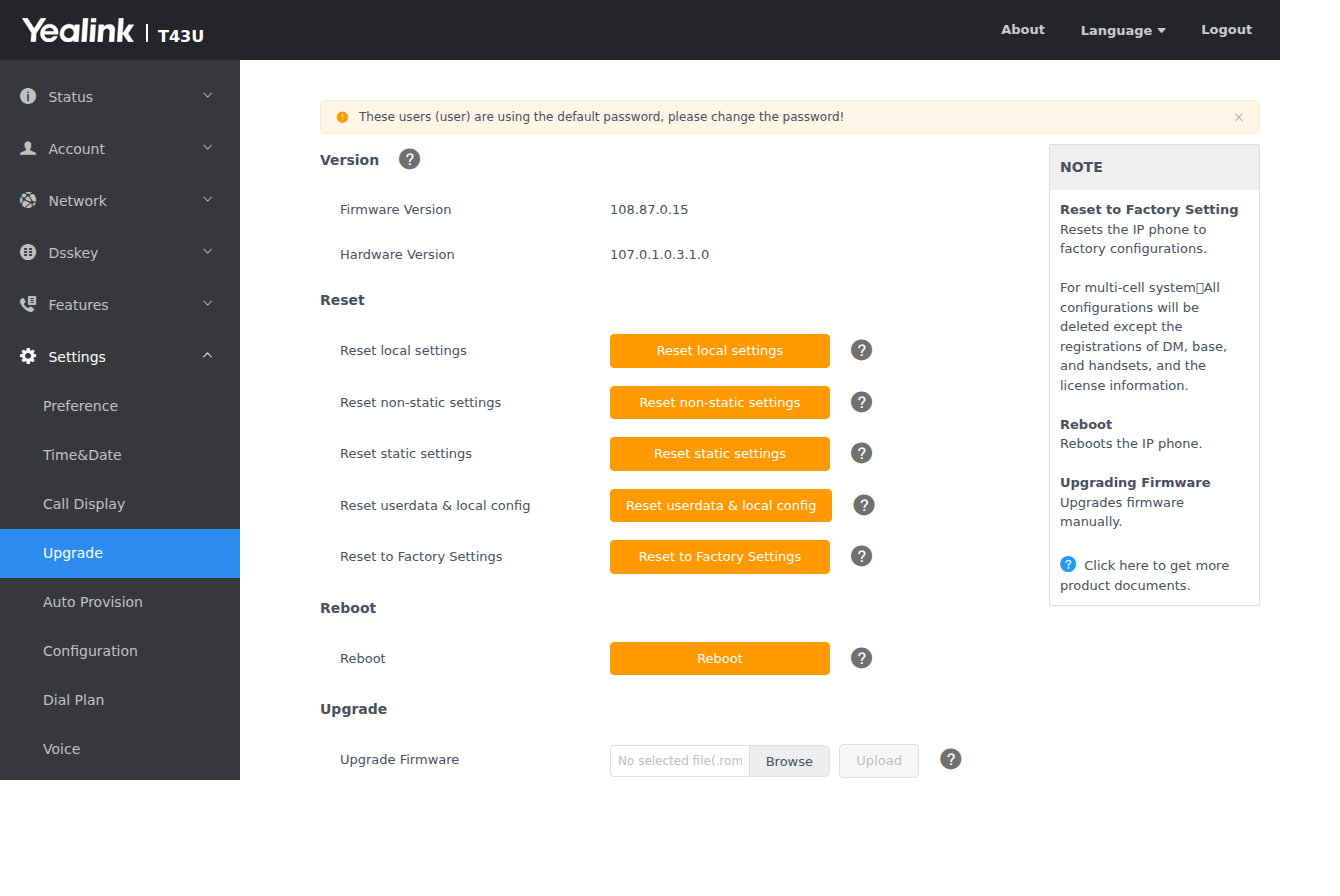
設定が正しくても、古い電話機では設定を取得できないことがあります (⚠️ ソフトウェアを最新にしても解決しないことがあります)。 ソフトウェアの更新は失敗すると電話機が使えなくなりますので、 「Settings → Upgrade」に表示される Firmware Versionを添えて Naruko サポートへお問い合わせください。
機種別の設定手順: Panasonic(KX-HDV / KX-UT シリーズ)
Naruko の「電話機」画面に表示される「設定 URL」を、電話機の Web 管理画面に貼り付けて設定します。下の手順で進めてください。
1. 電話機の設定画面を開けるようにする
電話機本体で
MENU → 基本設定 → Embedded Webを「On」にします。 この設定は再起動すると元に戻ります。 また、しばらく操作しないと自動的に閉じますので、 設定画面が開かなくなったら電話機で On にし直してください。 設定画面はパソコンのブラウザからhttp://電話機のIPアドレス/で開きます。2. 「保守 → プロビジョニング保守」に URL を設定する
スタンダードファイルURL に、Naruko の「電話機」画面の 「設定 URL」で表示される URL をそのまま貼り付けます。 この機種は設定ファイルの名前まで含んだ URL (末尾が
.cfg)になっており、Naruko が完成した形で表示します。定期プロビジョニングは「無効」のままで構いません。 有効にしても電話機は登録し直さないため、設定を変えたときは電話機を再起動して取り直してください。
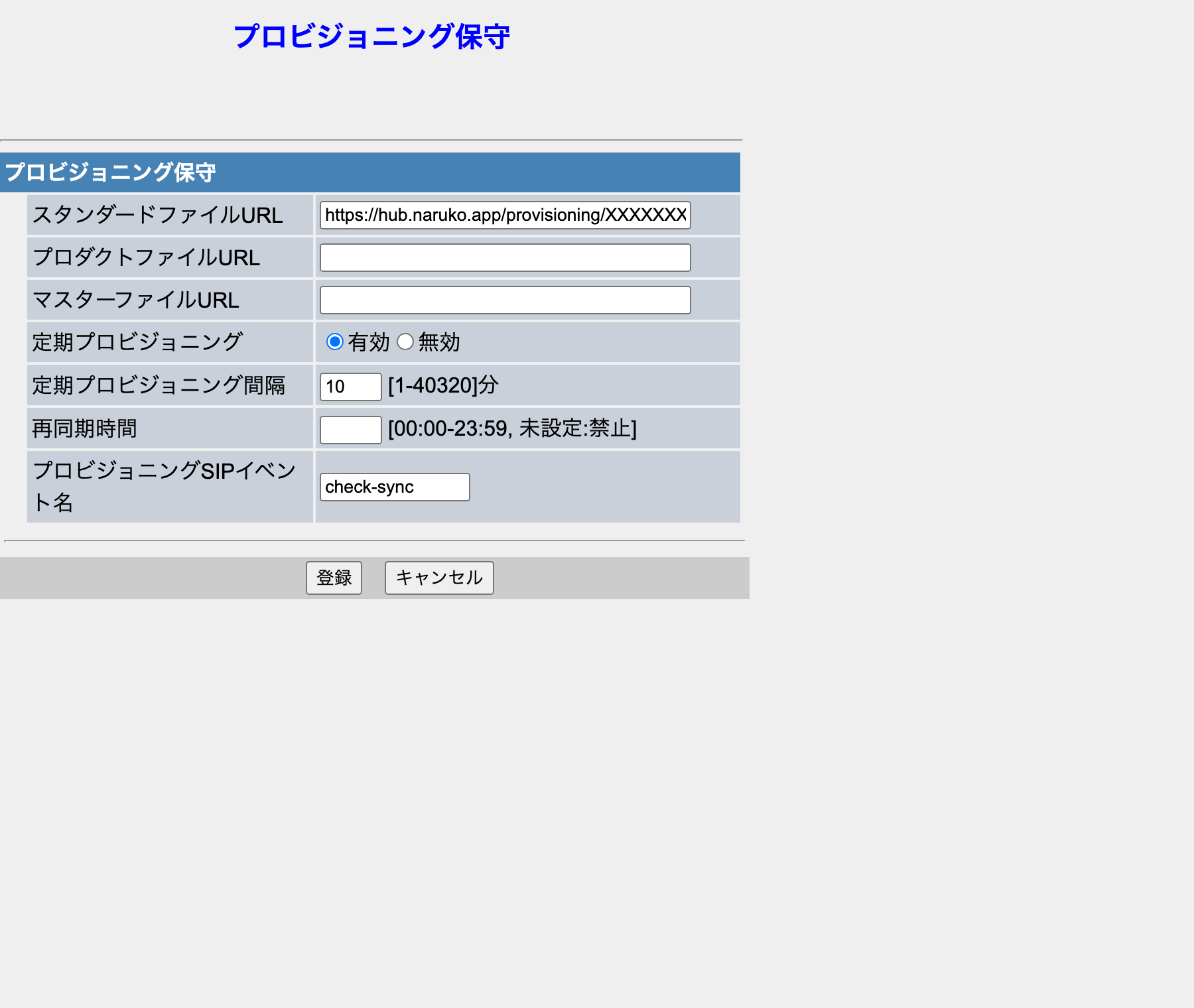
「保守 → プロビジョニング保守」。スタンダードファイルURL に Naruko の設定 URL を入力します。 3. 登録して電話機を再起動する
「登録」を押してから電話機を再起動すると設定を取得します。 取得できると Naruko の「電話機」画面に最終取得の時刻が表示されます。
最終取得の時刻が表示されないときは
設定が正しくても、古い電話機では設定を取得できないことがあります。 ソフトウェアを最新にしても解決しない場合があり、Naruko運営 での対応が必要なことがあります。 更新は失敗すると電話機が使えなくなりますので、必ずお使いの型番と一致するものを選び、 更新中は電話機の操作・電源の切断をしないでください。判断に迷う場合は、下記のモデル名と版数を添えて Naruko サポートへお問い合わせください。
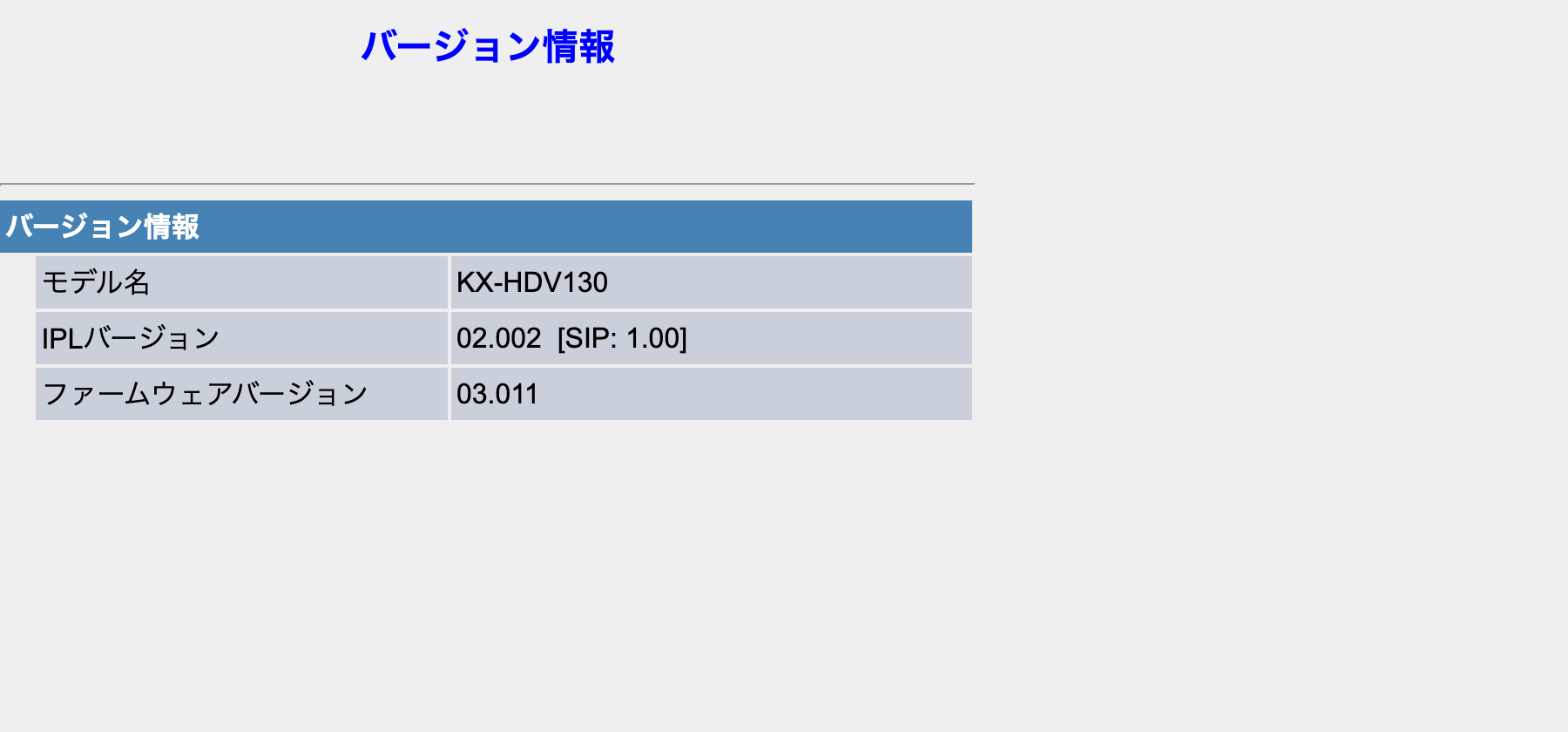
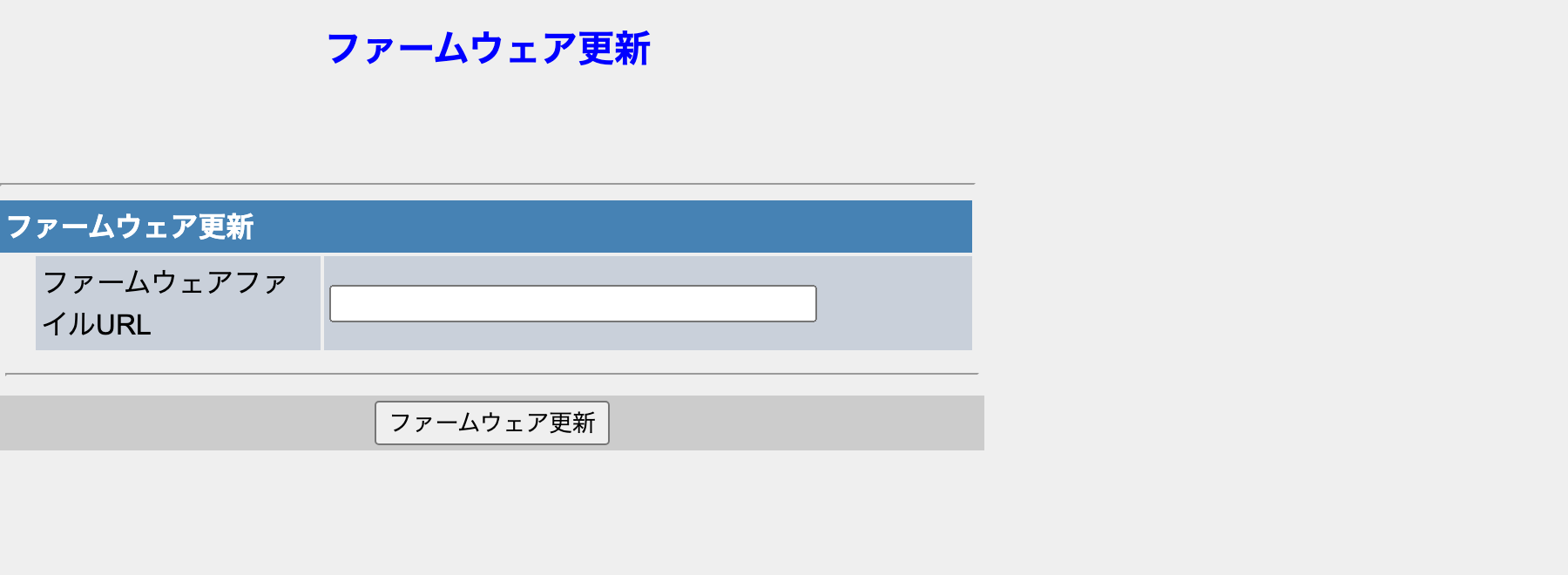
「ファームウェア更新」を押しただけでは始まりません。 URL を入れて更新を押したあと、電話機を再起動してください。 再起動後にダウンロードが始まり、完了までに数分ほど必要です (ダウンロードのあと自動でもう一度再起動します)。 その間は電話機の操作・電源の切断をしないでください。 終わったら「機器情報 → バージョン情報」で版数が変わっていることを確認します。
機種別の設定手順: snom(D715 / D375 など)
Naruko の「電話機」画面に表示される「設定 URL」を、電話機の Web 管理画面に貼り付けて設定します。下の手順で進めてください。
D715 / D712 は連絡帳の日本語を表示できません
この 2 機種は電話機自体が日本語の表示に対応していないため、連絡帳に日本語の名前を登録しても 1 文字ずつ四角に見えます(発着信・内線・番号の表示は問題なく使えます)。 名前を読めるようにしたい場合は、 連絡先の名前を英字(ローマ字)で登録するか、 日本語表示に対応した機種をご利用ください。 機種ごとの可否は対応機種の注記をご覧ください。
1. 電話機の設定画面を開く
パソコンのブラウザで
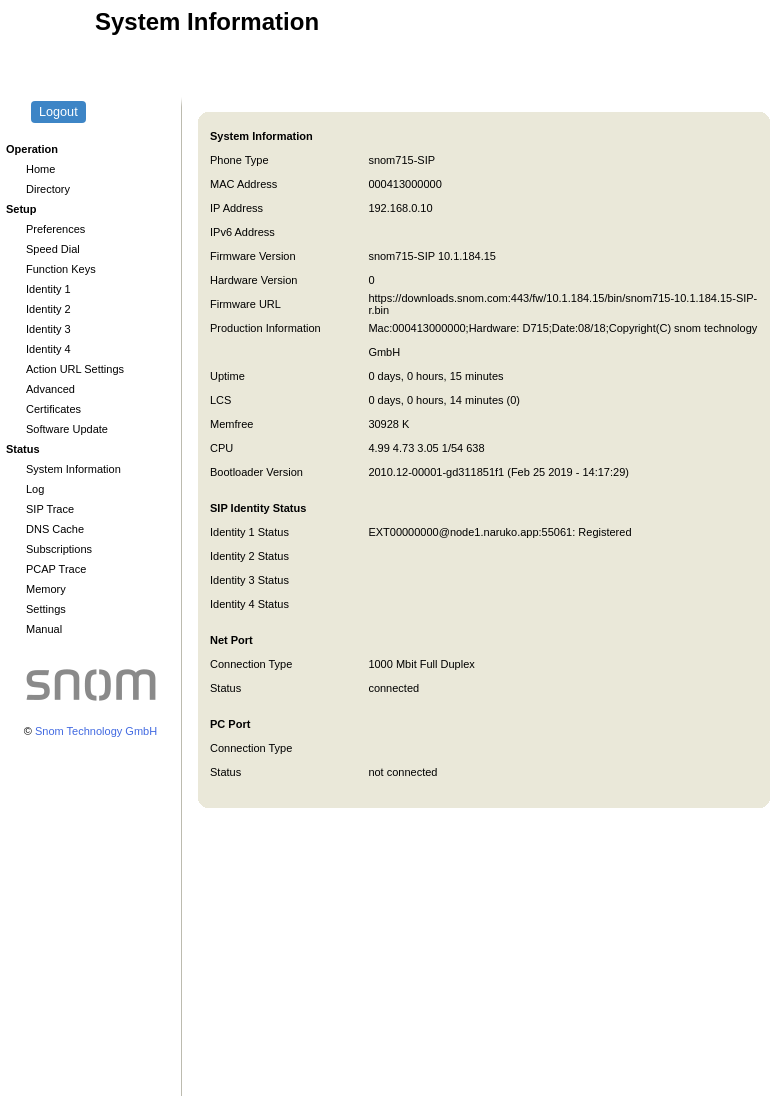
http://電話機のIPアドレス/を開き、管理者でログインします。電話機の IP アドレスは、電話機本体の設定 → 情報 → システム情報で確認できます。2. 「Advanced → Update」に設定 URL を設定する
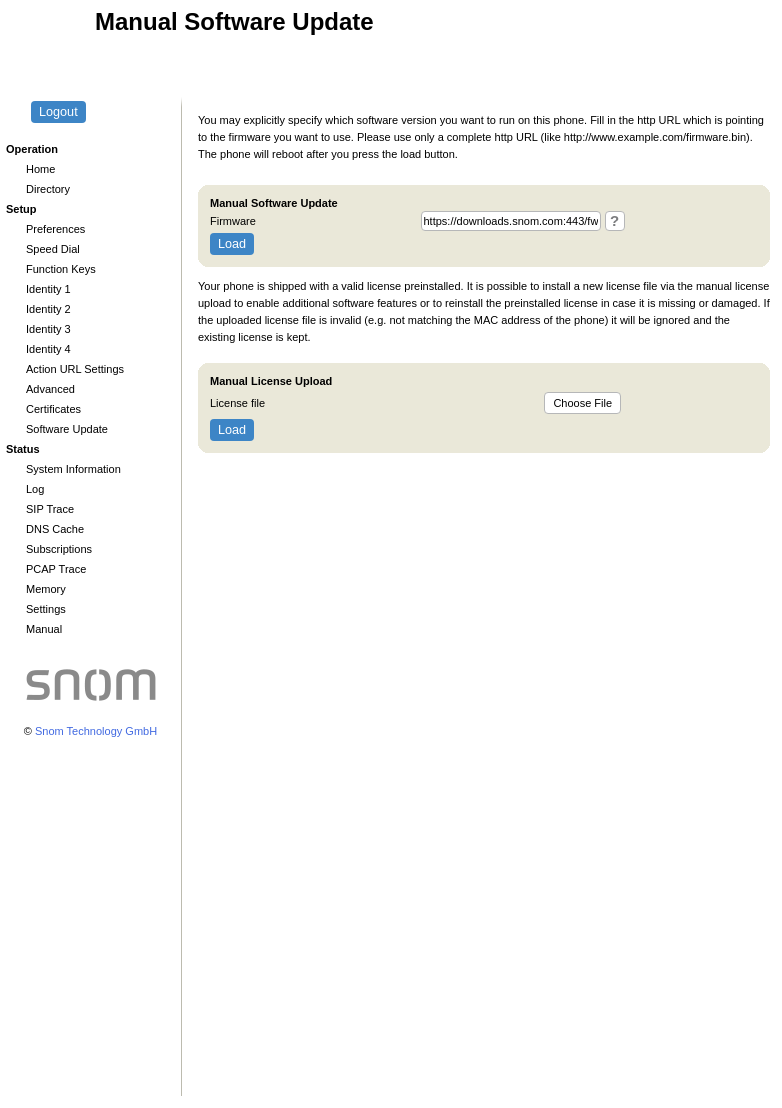
Setting URL に、Naruko の「電話機」画面の 「設定 URL」で表示される URL をそのまま貼り付け、Apply を押します。
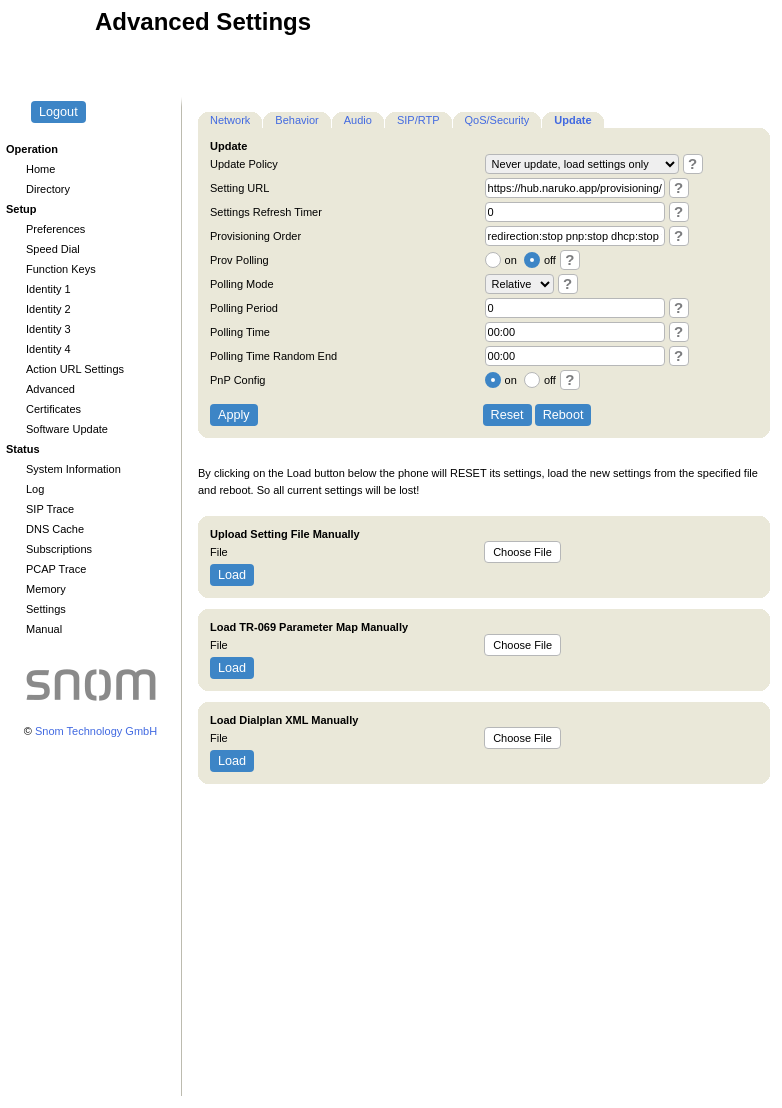
「Advanced → Update」。Setting URL に Naruko の設定 URL を入力し、Apply → Reboot の順に押します。 3. 「Reboot」で再起動する
同じ画面の Reboot を押します。 この機種は再起動したときに設定を取りに行きます。 そのため、設定や連絡帳の変更は再起動しないと反映されません。 通話中でないことを確認してから押してください(再起動中の数十秒は発着信できません)。
4. 連絡帳を開く
電話機の電話帳(Directory)を開くと、組織の連絡帳 (内線・社外の連絡先)が並びます。連絡先を追加・変更したときは、 もう一度再起動すると反映されます。
電話機に「ソフトウェアを更新しますか」と表示されたときは
Naruko が動作確認済みのソフトウェア版をお知らせしているため、 電話機のソフトウェアが古い場合に確認が表示されます。 更新中は電話機が再起動し、数分間使えません。 通話が無い時間帯に実行してください。更新中は 電話機の操作・電源の切断をしないでください。 現在の版は「System Information」で確認できます。判断に迷う場合は、 表示されている版を添えて Naruko サポートへお問い合わせください。
機種別の設定手順: Grandstream(GXP16xx / GRP26xx / WP8xx など)
Naruko の「電話機」画面に表示される「設定 URL」を、電話機の Web 管理画面に貼り付けて設定します。下の手順で進めてください。
1. 電話機の設定画面を開く
パソコンのブラウザで
http://電話機のIPアドレス/を開き、管理者(admin)でログインします。 IP アドレスは電話機本体のメニューで確認できます(確認方法は機種の取扱説明書をご覧ください)。2. 「Maintenance → Upgrade and Provisioning」に設定を入れる
Naruko の「電話機」画面の「設定 URL」に表示される 2 つの値を、それぞれ同じ名前の欄に貼り付けます。
- Config Upgrade via …
HTTPSを選びます。 「Firmware Upgrade via」とは別の欄です (画面の「Config」の並びにあるほうを設定してください)。 - Config Server Path … Naruko が表示するアドレスを貼り付けます。 先頭の
https://は含めません (方式は上の欄で選ぶため)。Naruko の画面はこの欄用に、先頭を除いた形で表示します。
あわせて Automatic Upgrade で
Yes, check for upgrade every dayを選んでください(毎日確認する設定です)。Noのままだと、 最初の 1 回しか設定を取りに行きません(連絡帳の更新も反映されません)。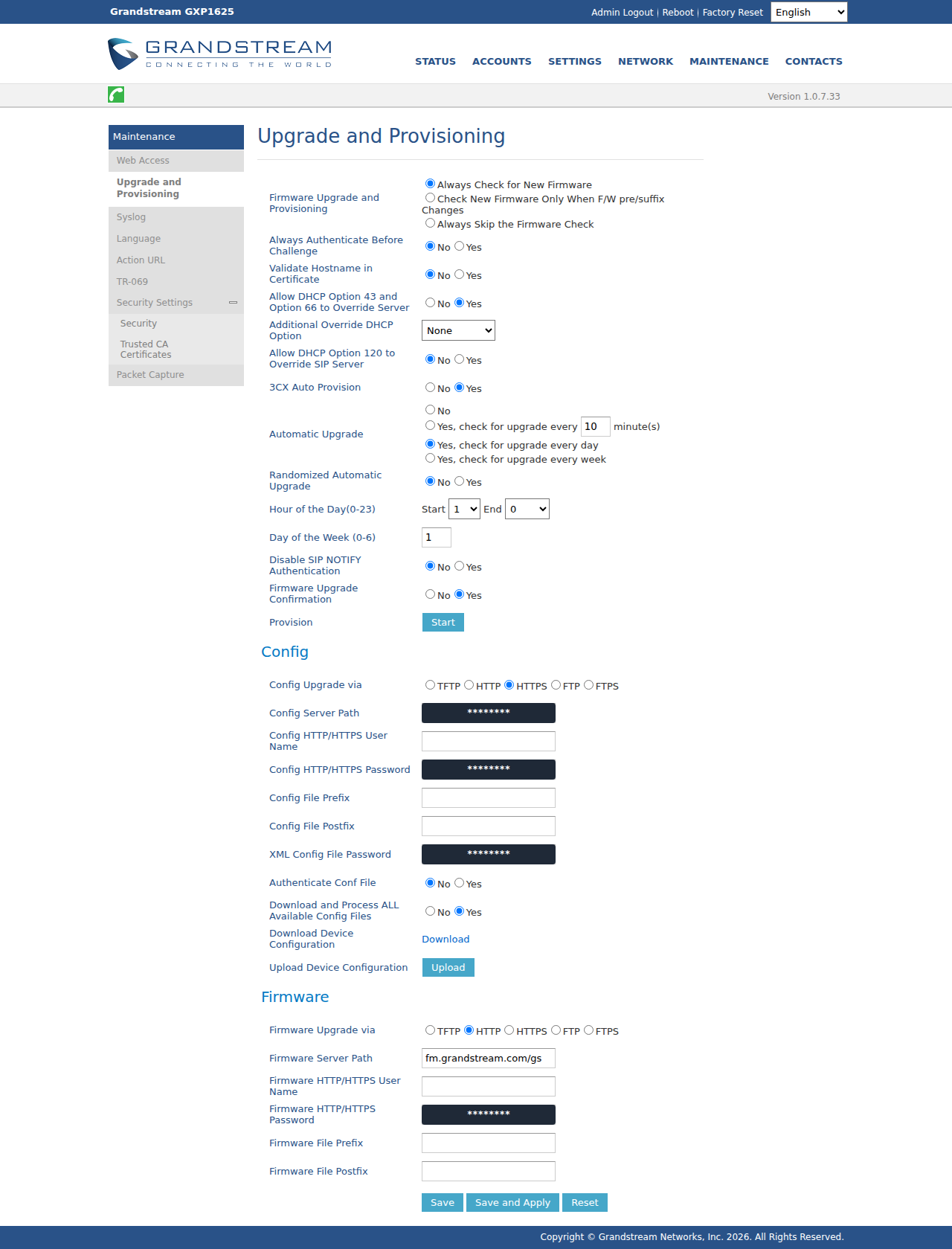
「Maintenance → Upgrade and Provisioning」。Config の並びにある「Config Upgrade via」で HTTPS を選び、 「Config Server Path」に Naruko のアドレスを入力します(画像は値を伏せています)。 - Config Upgrade via …
3. 保存して電話機を再起動する
画面下の Save and Apply を押してから電話機を再起動すると 設定を取得します。 取得できると Naruko の「電話機」画面に最終取得の時刻が表示されます。
最終取得の時刻が表示されないときは
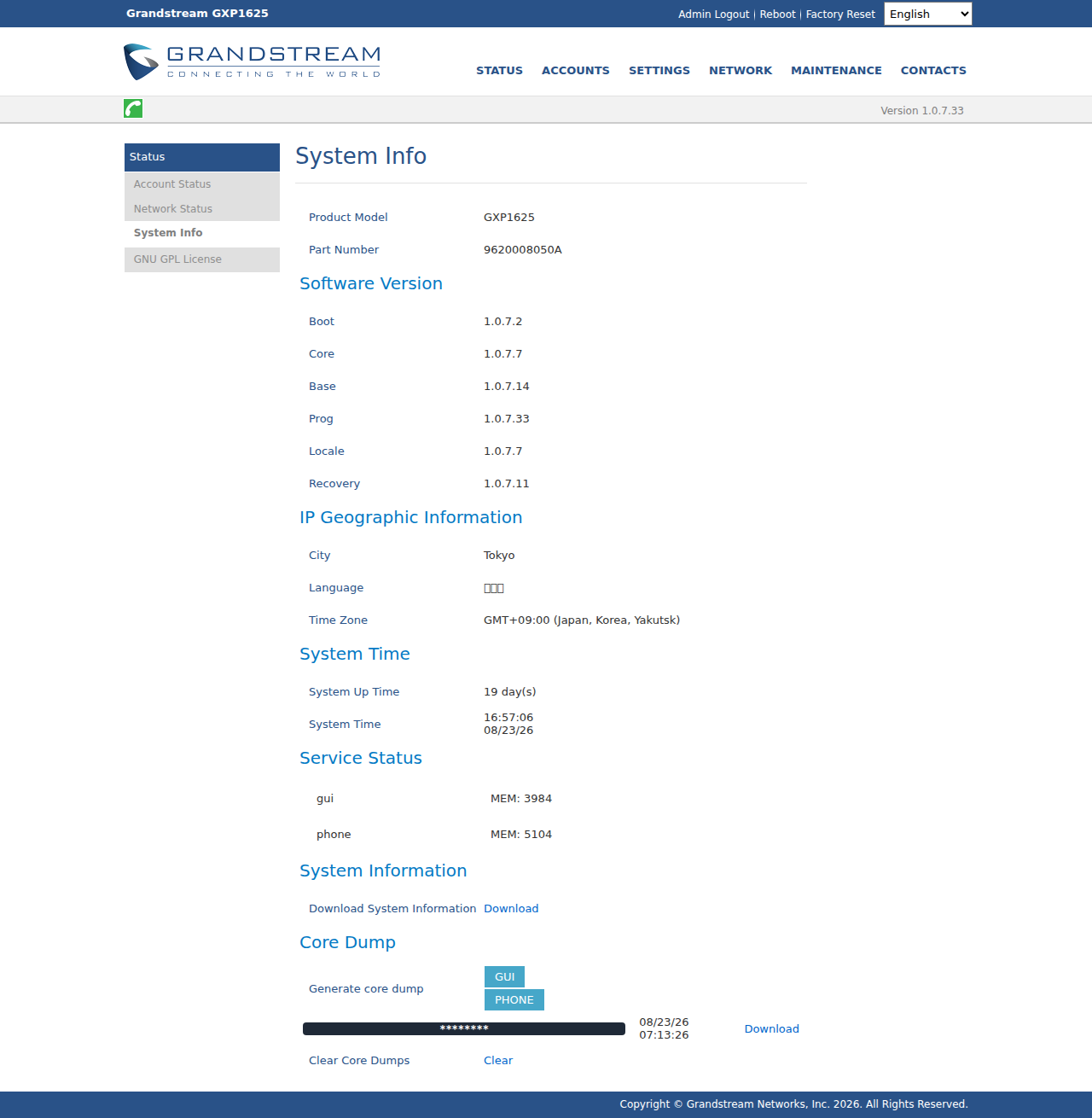
設定が正しくても、古い電話機では設定を取得できないことがあります (⚠️ ソフトウェアを最新にしても解決しないことがあります)。 ソフトウェアの更新は失敗すると電話機が使えなくなりますので、 「Status → System Information」に表示されるソフトウェアの版数を添えて Naruko サポートへお問い合わせください。
ご利用にあたって
- ⚠️ 設定ファイルには SIP パスワードが含まれます。プロビジョニング URL は秘密の情報として扱い、漏れた恐れがあるときは「URL を再発行」してください(旧 URL は無効になり、その URL を使っている電話機に新しい URL を設定し直す必要があります)。
- (任意)各端末の「CONFIG の保護」で、設定ファイルを暗号化して配れます。Grandstream / Yealink は表示された鍵を電話機に入力します(Grandstream: XML Config File Password / Yealink: MAC-Oriented AES Key)。snom は平文パスワードの代わりに HA1 を配ります。⚠️ 既定は無効です。実機で登録できることを確認してから有効にしてください。
- 原則「1 台の電話機 = 1 つのSIPプロファイル」で運用します。同じ認証情報を複数の端末で共有しないでください。
- パーク保留を有効にしたユーザーグループの電話機には、スロットごとの BLF キーが自動で配られます。 保留・転送・パーク保留の使い方
- iPad / Android / Windows / Mac を受付電話として据え置く場合は、MAC ではなくアプリの QR 自己登録を使います。 Naruko Chat キオスク(据え置き)モードの使い方