キオスク(据え置き)モードの使い方
iPad / Android タブレット / Windows / Mac の Naruko Chat を、受付電話のように据え置いて使うモードです。 物理電話機のような MAC 登録ではなく、管理画面で発行した QR コードをアプリで読み取って自己登録します。
流れ
① 管理者が hub で据え置き端末を追加し通話ライセンスを割り当て → ② QR を表示 → ③ 端末のアプリで QR を読み取り自己登録 → ④ 据え置きモードで常時稼働。
管理者の手順(hub)
- 1
「据え置き端末を追加」で端末を作成する
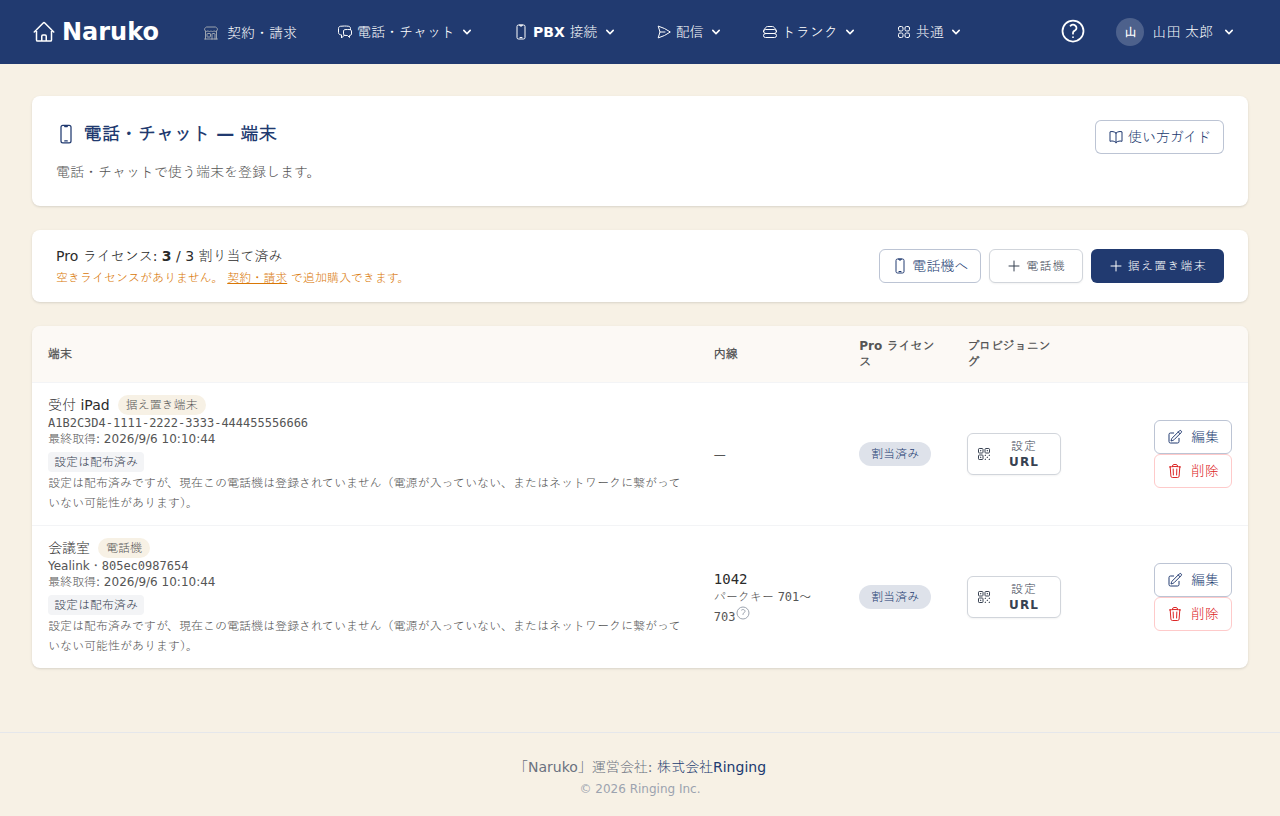
「電話機」画面(/user/devices)の「据え置き端末を追加(iPad / Android / Win / Mac)」を開きます。ラベル(例: 受付 iPad)・所属ユーザーグループ・解除 PIN(任意・4〜8 桁の数字)を入力して追加します。据え置き端末は物理電話機と違い MAC を手入力できないため、専用の SIP プロファイルと QR が発行されます。
- 2
通話ライセンスを割り当てる
追加した端末の「通話ライセンス」列のバッジをクリックして割り当てます。通話ライセンスを割り当てるまで端末は SIP 認証情報を受け取れず、着信で鳴らせません。
- 3
QR コードを表示する
「プロビジョニング」列の「QR / URL」ボタンで QR コードを表示します。この QR を据え置き端末のアプリに読み取らせます。
端末(アプリ)の手順
- 1
アプリで「据え置き設定」に入る
端末に Naruko Chat をインストールし、ログイン前の画面左上の「据え置き設定」から据え置きモードの登録に進みます。
- 2
QR を読み取って自己登録する
管理画面で表示した QR を読み取ると、端末が自分の識別子(初回起動時に生成される固有 ID)を送って自己登録し、SIP 認証情報を受け取って Naruko へ接続します。
- 3
据え置きモードで常時稼働する
登録が完了すると全画面の据え置き画面になり、画面が消えないよう常時点灯します。受付カウンターなどに据えて、着信の応答・発信に使えます。
- 4
解除するときは PIN を入力する
据え置きモードを解除するには、画面右上を長押しして解除 PIN(管理画面で設定した番号)を入力します。PIN を設定していない場合は誰でも解除できます。
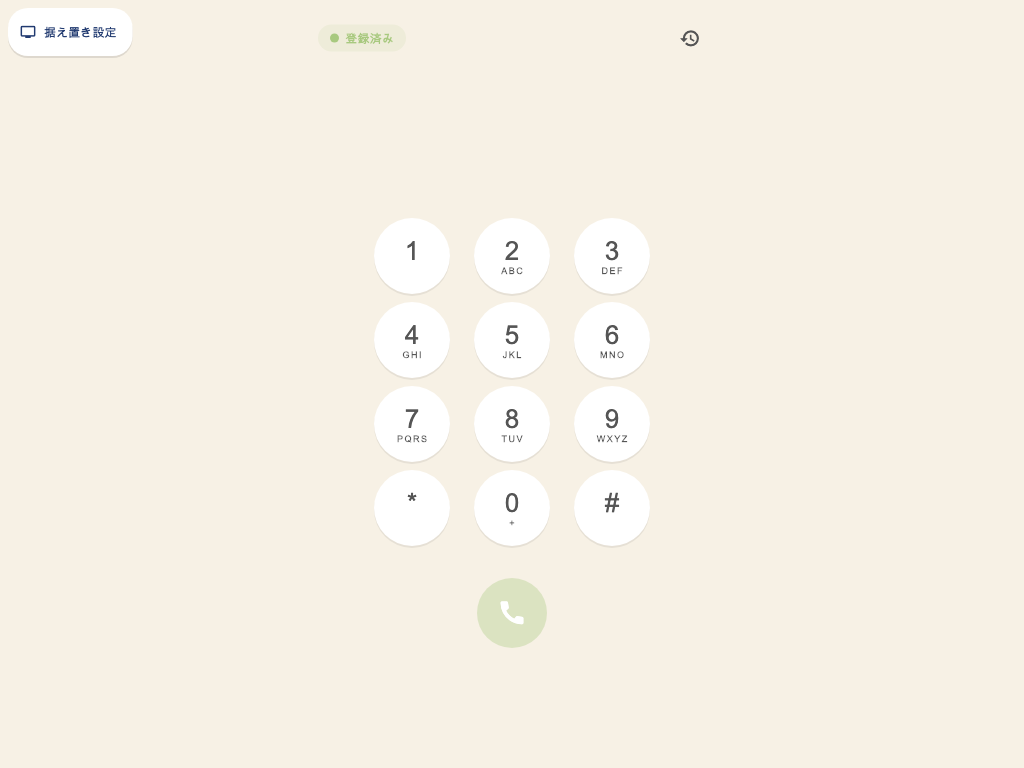
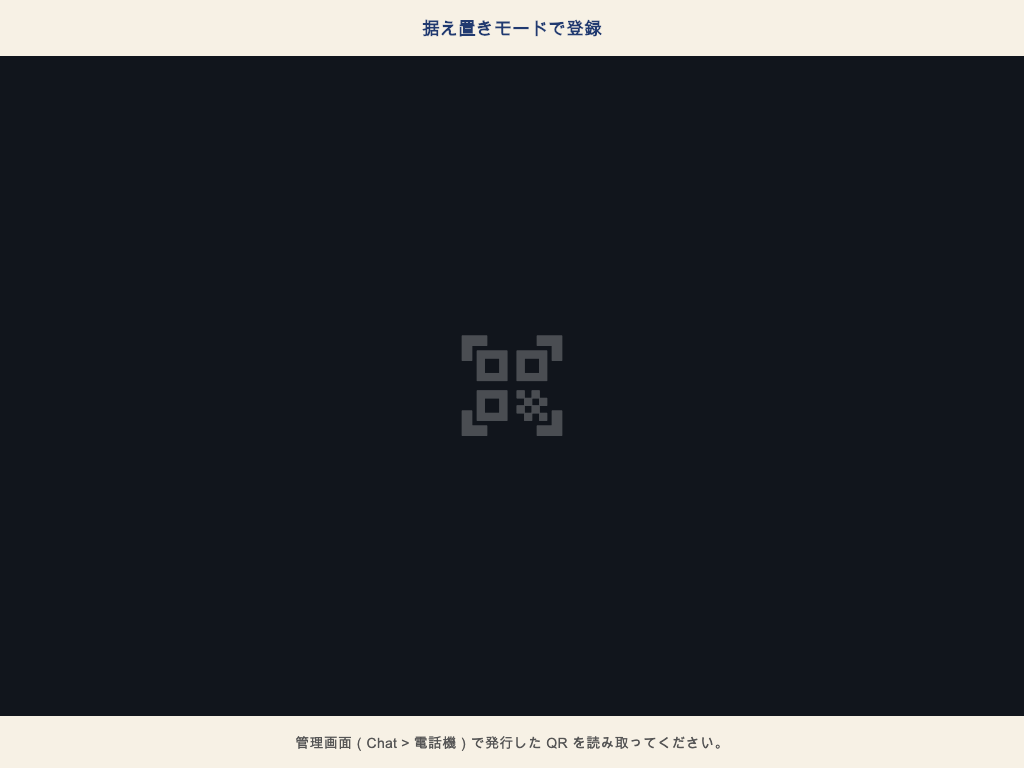
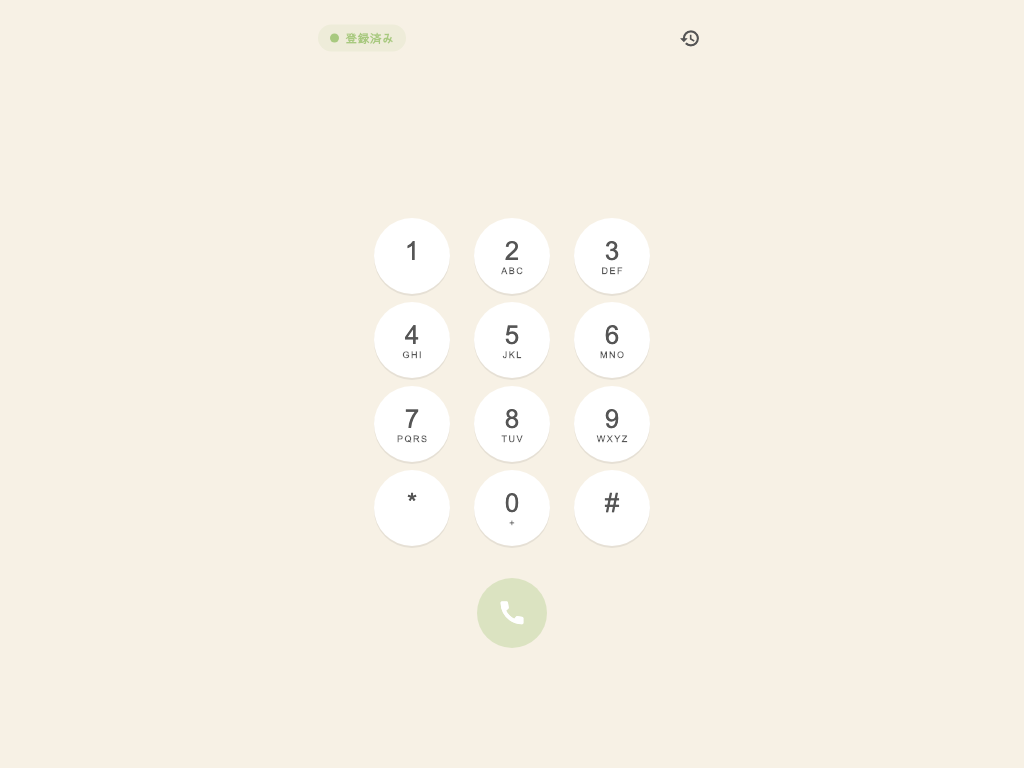
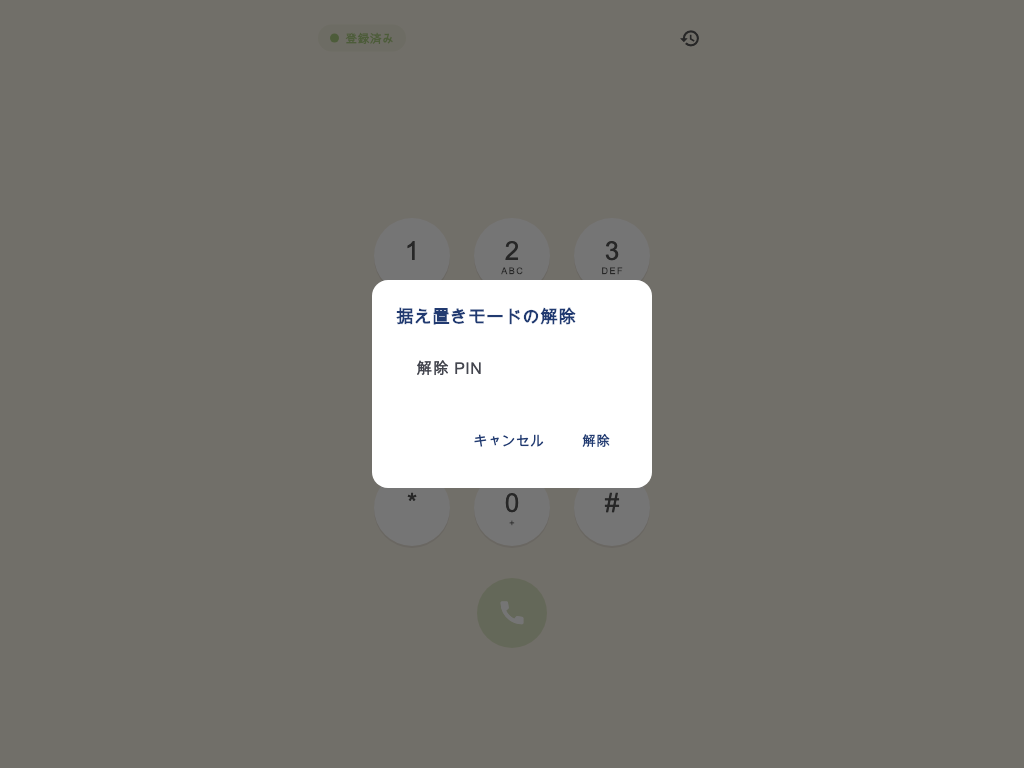
※ 画面は横向き(据え置き=ランドスケープ)です。QR 読み取りはカメラを使います(上図はカメラ枠のイメージ)。
うまく登録できないとき
通話ライセンス未割当
「この端末に通話ライセンスが割り当てられていません。管理者にご確認ください。」管理画面で通話ライセンスを割り当ててから読み取り直します。
別の端末で登録済み
「この QR は別の端末で登録済みです。」1 つの据え置き端末(SIP プロファイル)は 1 台にのみ紐づきます。別端末で使うには管理画面で QR を再発行してください。
QR を認識できない
「QR を認識できませんでした。」管理画面(電話機)で発行した QR をもう一度読み取ってください。
ご利用にあたって
- 対応端末は iPad / Android タブレット / Windows / Mac です。受付電話のように据え置いて使うことを想定しています。
- 解除 PIN は管理者が hub の「据え置き端末を追加」で設定します(アプリ側では変更できません)。未設定の場合は誰でも解除できるため、共有スペースに据える場合は PIN の設定を推奨します。
- 課金について: 据え置き端末は配信従量の対象外です。必要なのは通話ライセンス(アプリのユーザーと共通の購入枠から割り当て)で、割り当てには組織が支払方法確定済(お支払い方法の登録済み)であることが前提です。
- 着信時は発信者番号(相手が通知していれば連絡先の名前)を表示します。据え置き端末からの発信もできます。
- ルーム着信で据え置き端末を鳴らすには、対象ルームに端末を追加し「着信で鳴らす」を有効にします。保留・転送の操作は別ガイドをご覧ください。 保留・転送・パーク保留の使い方