FAX 送付状の作り方
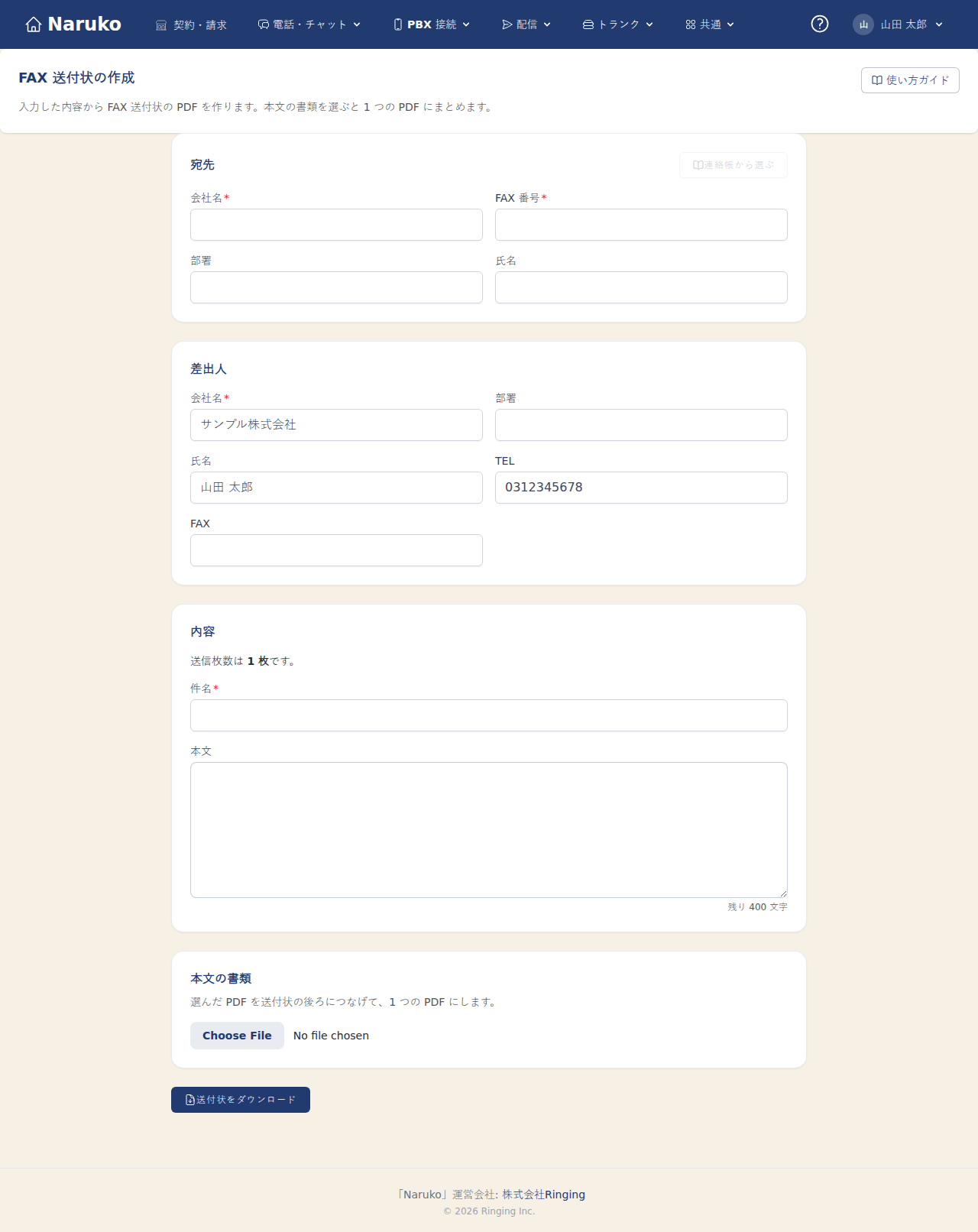
宛先と本文を入力すると、FAX 送付状の PDF を作れます。一緒に送る書類を選べば、 送付状と 1 つにまとまった PDF になります。 ネットで拾った送付状の画像を使うより、文字がはっきり届きます。
画像の送付状だと、文字がつぶれることがあります
FAX は白黒 2 色で、A4 の横幅を 1728 個の点で表します。 送る原稿がこれより小さいと、足りない分を引き伸ばして送ることになり、 細い線どうしがつながって読みにくくなります。
ネットで配布されている送付状のテンプレートは画像のことが多く、 実際に「文字が読めない」とご連絡をいただいた送付状は、 FAX の用紙に対して 半分以下の大きさしかありませんでした。 2 倍以上に引き伸ばされたぶん、漢字の横線がつながってしまっていました。
Naruko が作る送付状は、拡大しても輪郭が保たれる形式で書き出します。 引き伸ばしが起きないため、小さめの文字でもはっきり届きます。
送付状を作る
- FAX 送付状の作成 を開きます。
- 宛先の会社名と FAX 番号を入れます。部署・氏名は任意です。
- 差出人は、次回から同じ内容が入ります。会社名と電話番号は、 組織情報に登録があれば最初から入っています。
- 件名と本文を入れます。
- 一緒に送る書類の PDF を選びます。送付状の後ろにつながった 1 つの PDF になります。 送信枚数は送るファイルから数えるので、入力は要りません。
- ダウンロードのボタンを押すと PDF が保存されます。
書類は送付状と 1 つにまとめてください
送付状と書類を別々に送ると、FAX は 2 通になります。 送信料も 2 通分発生し、受け取った相手にも別々に届くため、 どの送付状の書類かが分からなくなります。
送付状の作成画面で書類を選べば、送付状を 1 枚目にした 1 つの PDF ができます。 書類が複数あるときは、先に 1 つの PDF にまとめてから選んでください。
1 通あたりのページ数には上限があります。超えるときは画面でお知らせしますので、 書類を分けて送ってください。
アプリから送る
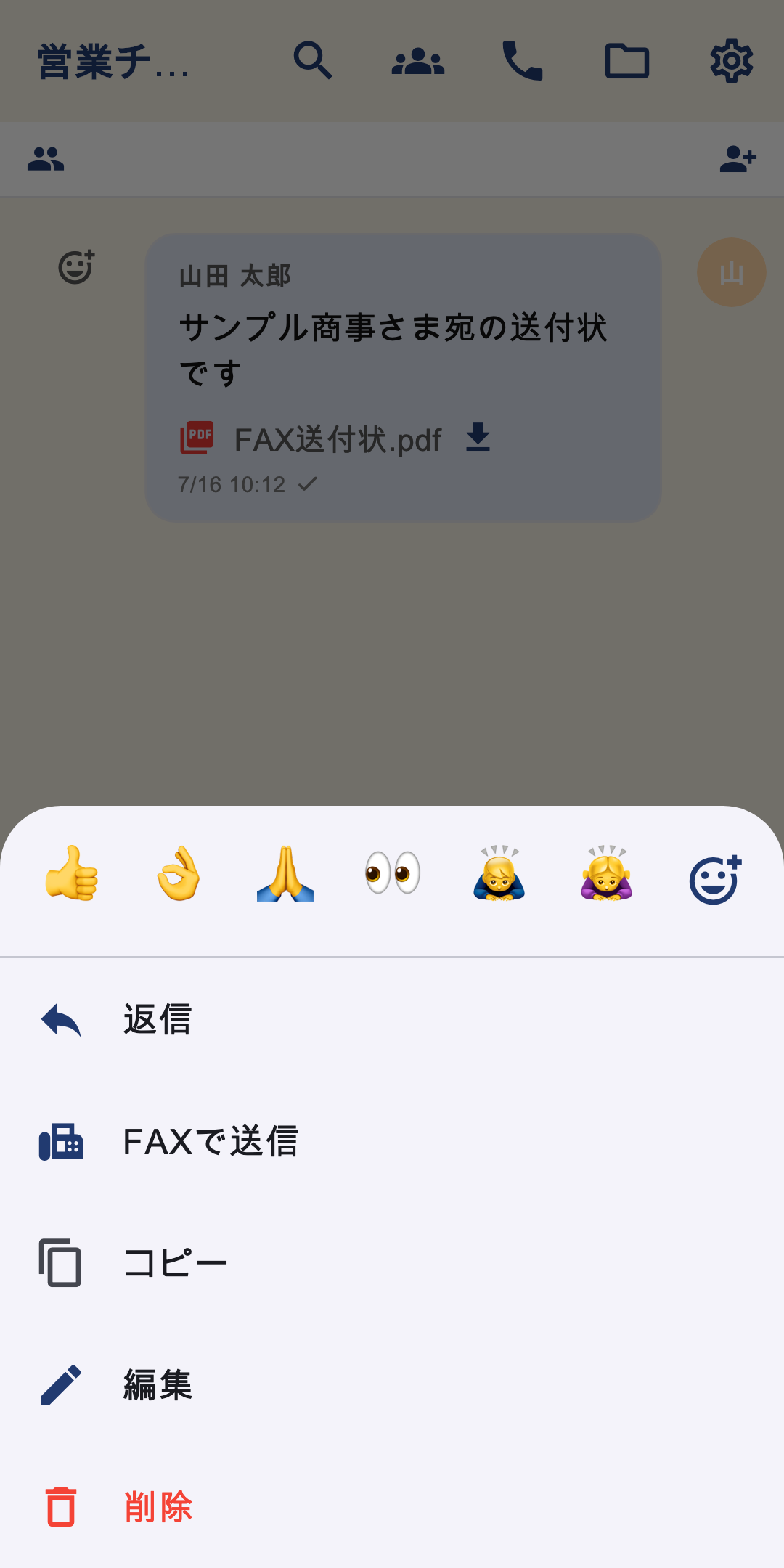
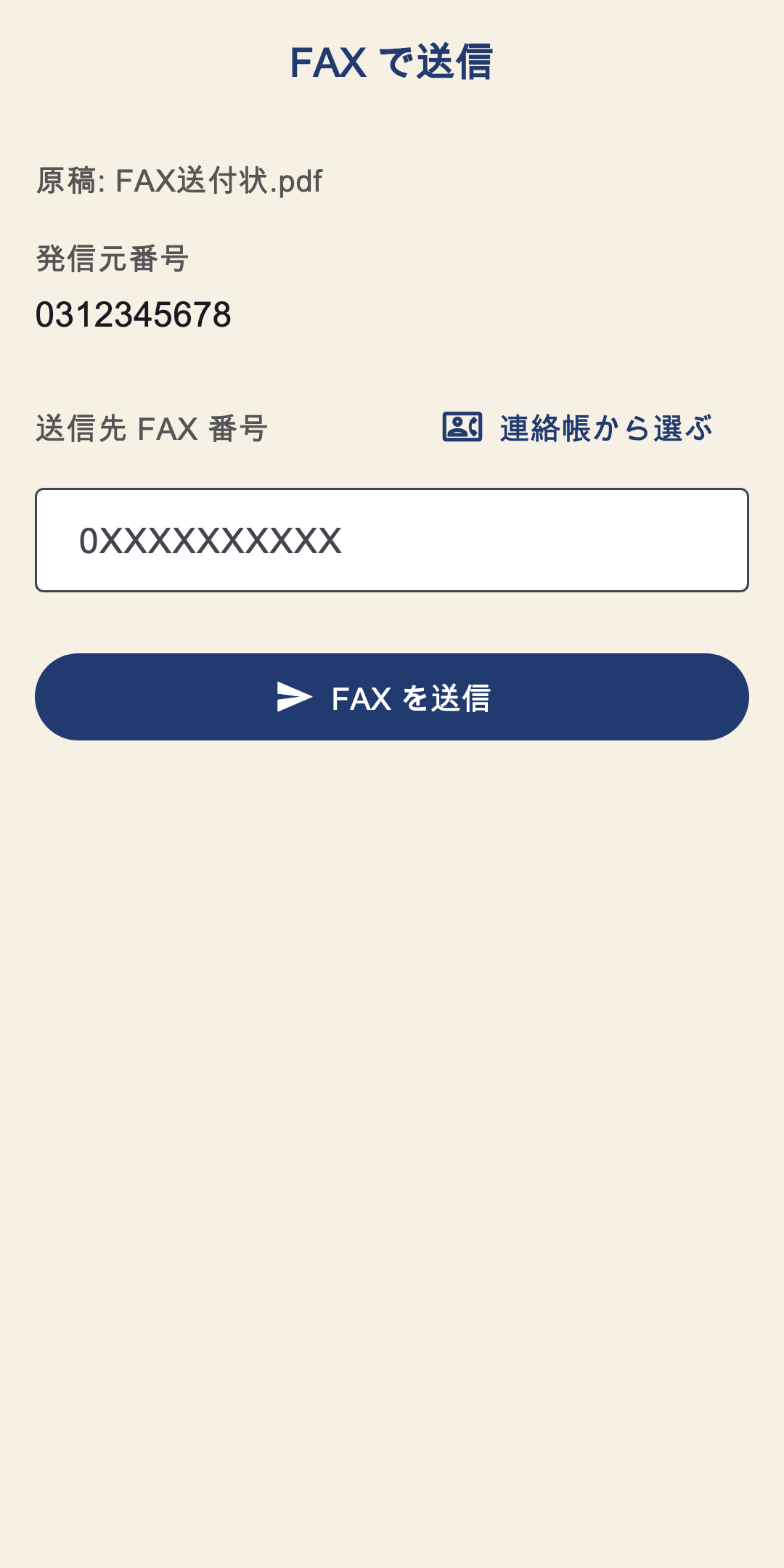
保存した PDF は、そのまま FAX の原稿として使えます。 書類を選んで作った PDF なら、送付状と書類が 1 つになっているので、 この 1 つを送るだけです。 アプリ(Naruko Chat)なら、ルームに送ったファイルからそのまま FAX を送れます。
- ダウンロードした PDF を、いつも使っているルームに送ります。 ルームには FAX 用の電話番号が設定されている必要があります。
- ファイル名を長押しすると、メニューが下から表示されます。 「FAXで送信」を選びます。Windows 版では右クリックです。
- 送信先の FAX 番号を入れて送ります。連絡帳からも選べます。 発信元はルームの FAX 用電話番号になるため、選ぶ必要はありません。
送信の結果は、そのルームのチャットに届きます。
まとめて送るなら、 Naruko Todoke の FAX 送信 で原稿として選びます。
きれいに届けるために
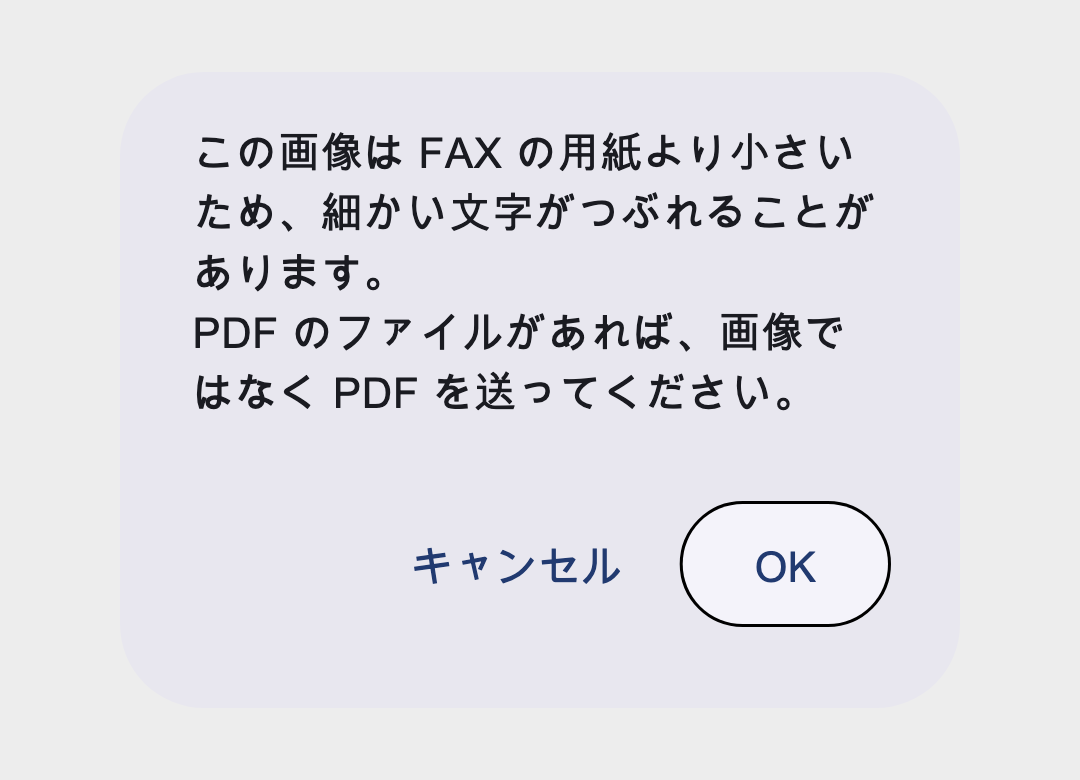
- 本文の書類も PDF にしてください。 Word や Excel の画面を撮った画像は、送付状と同じ理由で文字がつぶれます。 送付状の作成画面で選べるのも PDF だけです。 アプリでは、FAX の用紙より小さい画像を送ろうとすると確認が表示されます。
- 原稿は A4 で作ってください。 A4 より縦長の用紙は、FAX の用紙に収めるため縮小され、文字が小さくなります。
- 本文は 400 文字までです。 入りきらない内容は、送付状ではなく本文の書類に書いてください。 送付状が 2 枚になると、そのぶん送信料が発生します。