Naruko Todoke の使い方
Naruko Todoke は、オートコール(自動音声)・SMS・FAXを ひとつの基盤・API から送れるメッセージ送信プラットフォームです。 利用者画面のノーコード運用と、お客様のシステムに組み込める API の両方に対応します。 ここでは利用者画面での送信の流れを画面付きで説明します。
オートコール
入力した文章を自動で音声に変換し、一斉に自動発信。応答した相手に音声を再生します(音声ファイルのアップロードも可)。
SMS
本文と宛先リストを指定して一斉送信。発信元は既定の共通番号のほか、承認済みの任意発信元番号も選べます。
FAX
PDF 原稿を 1 つ選んで一斉送信します。
連絡先(宛先リスト)を準備する
送信はすべて「宛先リスト」単位で行います。最初に送り先をリストにまとめておきます。
- 1
宛先管理画面をひらく
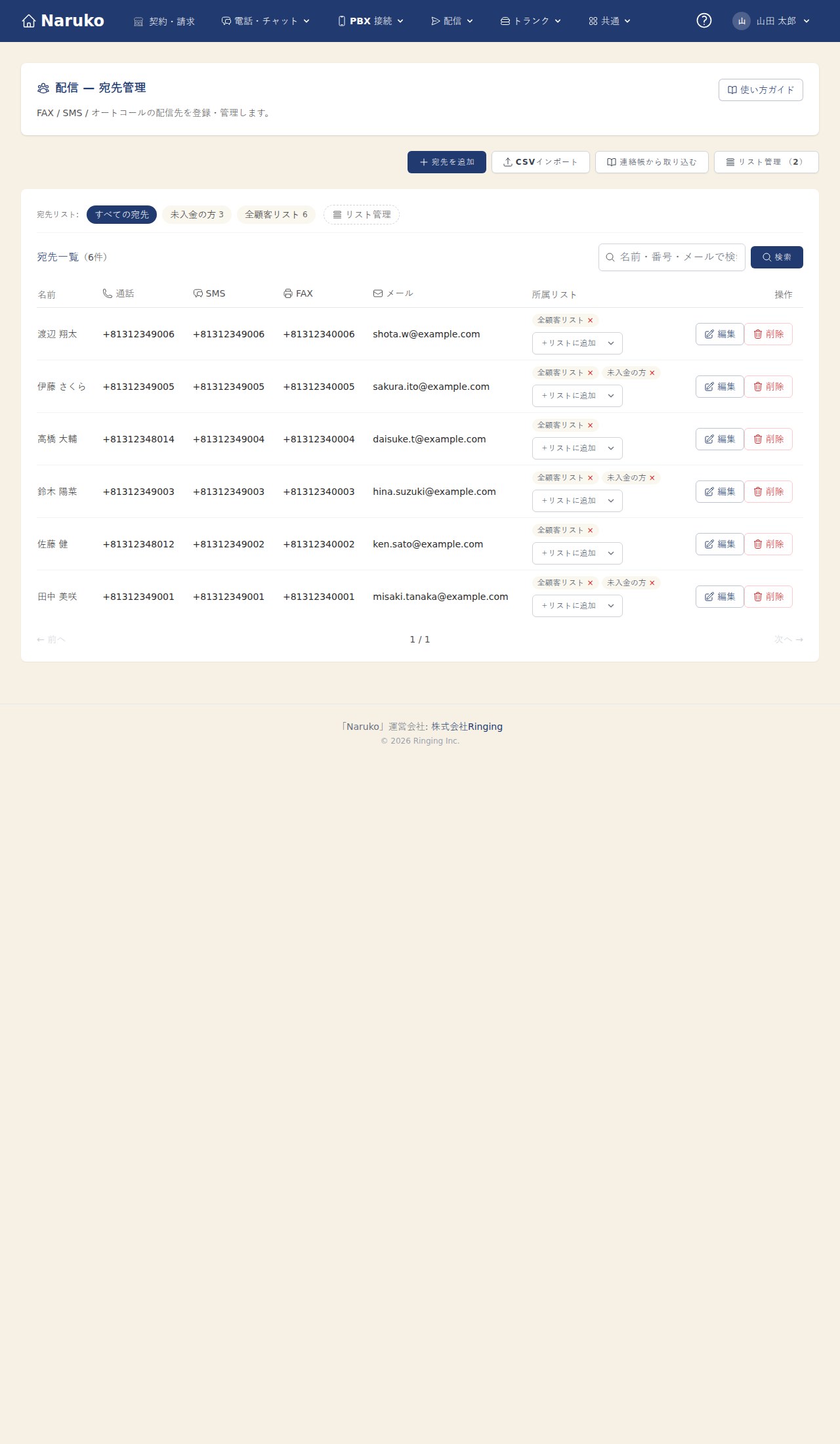
「宛先管理」画面が配信先の一覧です。上部の「宛先を追加」「CSVインポート」「リスト管理」ボタンから、それぞれの操作をポップアップ(モーダル)で行います。
- 2
宛先を追加する
「宛先を追加」ボタンから、名前と送信方式ごとの宛先(電話番号(通話)/電話番号(SMS)/電話番号(FAX)/メール)を入力します。通話と SMS で別の番号を使い分けられます。まとめて登録することもできます。
- CSVインポート … CSV(name / phone_call / phone_sms / fax / email / external_id の順)でまとめて取り込めます。まずモーダル内の「テンプレートをダウンロード」(BOM 付き UTF-8。Excel でそのまま開けます)から始めるのがおすすめです。
- CSV の 1 行目 … 列名の行(ヘッダ行)が必要です。テンプレートの 1 行目がそのまま使えます。phone_call(通話)/ phone_sms(SMS)/ fax / email のうち、いずれか 1 つ以上が入っていない行は取り込めません。
- external_id … お客様のシステム側の連絡先 ID(任意)です。付けておくと、再取り込みのときに同じ ID の行が重複登録されず、既存の宛先として更新されます。宛先の追加フォームからも入力できます。
- 連絡帳から取り込む … SIP の連絡帳(社外連絡先)を宛先へまとめて取り込みます。電話番号は通話・SMS の両方に入り、取り込み済みの連絡先は重複しません。通話/SMS/FAX は Todoke 側で後から編集できます。
- 3
宛先リストを作って振り分ける
「リスト管理」から宛先リスト(例:「全顧客リスト」「未入金の方」)を作成します。各宛先は一覧の「所属リスト」から複数のリストに振り分けられます。各送信はこのリスト単位で一斉に届くので、送信時は「どのリストへ送るか」を選ぶだけです。
SMS を送る
- 1
本文を入力する
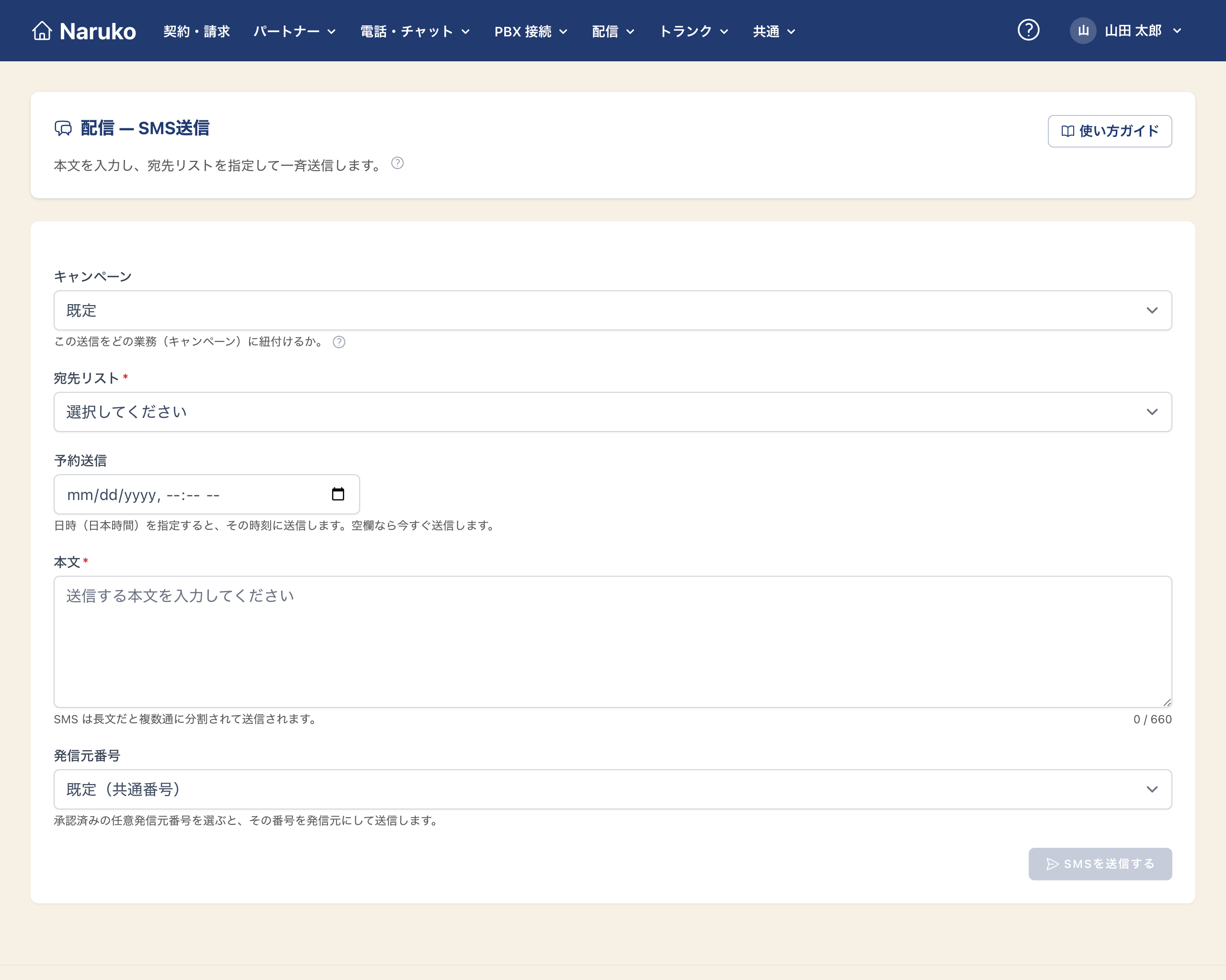
送信する本文を入力します。長文は自動的に複数通に分割して送信されます。
- 2
宛先リストを選ぶ
用意した宛先リストから送信先を選びます。
- 3
発信元を選んで送信
発信元は既定(共通番号)のまま送信できます。承認済みの任意発信元番号があれば選択も可能です。送信は即時のほか、日時を指定した予約送信(日本時間)も選べます。送信すると配信結果の画面が開き、進捗(成功・失敗・到達率)が自動更新されます。
キャンペーンに発信元番号を用意する
送信の前に、まずキャンペーンを作成して電話番号を割り当てるか申請しておきましょう。 ヘッダーの「Todoke」→「キャンペーン管理」から設定できます。SMS の発信元は別の画面で管理します。 キャンペーンを用意したあとは、この画面が送信・結果確認の起点になります。
- 1
キャンペーンを作成する
「キャンペーン管理」画面で、オートコールまたは FAX のキャンペーンを作成します。キャンペーンは発信元番号をまとめる入れ物で、1 つのキャンペーンに複数の番号も割り当てられます。
- 2
電話番号を割り当てる/申請する
既に組織の未割当番号があれば、そのキャンペーンに割り当てます。番号が無い場合は「電話番号を申請」から「契約・請求」の申請フォームへ進んで運営へ申請します。運営の承認制で、連絡先はログイン中のメールアドレスを使います。FAX のキャンペーンに割り当てた番号は FAX の受信にも使えます。
- 3
着信時の動作を決める
キャンペーンに割り当てた音声用の番号は、各番号の「着信設定」から着信時の動作を選べます。選べるのは、着信を受けない・ルーム・IVR・トランク・外線転送・OpenAI Realtime 応答・着信スケジュールです。割り当てた直後は「着信を受けない」です。オートコールの発信専用番号として使う場合は、そのままで構いません。
- 4
配信チャネルを購入して割り当てる
オートコールと「OpenAI Realtime API 連携」による AI 応対は、同時に通話する本数ぶんの配信チャネルが必要です。無料の割り当てはないため、「契約・請求」で必要な本数を購入したうえで、キャンペーン管理の各キャンペーンにある「配信チャネル」へ本数を入力して割り当てます。割り当てた本数を超えるぶんは発信されません。キャンペーンに割り当てた番号への着信も 1 チャネル使い、そこから外線へ転送すると、転送のぶんでもう 1 チャネル使います。着信と転送でキャリアの回線を 2 本使うためです。割り当てたチャネル数が足りないときは転送しません。SMS・FAX の送信には必要ありません。増やす場合は即時・日割りで、チャネル初期費用が発生します。減らす場合は次回更新日から反映し、当期は現在の数量で課金します。返金はありません。
- 5
キャンペーンから送信する
キャンペーン管理の各キャンペーンにある「送信」を押すと、そのキャンペーンを選んだ状態で送信画面が開きます。送信すると、そのキャンペーンで絞り込んだ配信結果の画面が開きます。あとから見るときは、同じカードの「配信結果」「レポート」からも開けます。
オートコール(自動音声)を送る
- 1
読み上げ内容を決める
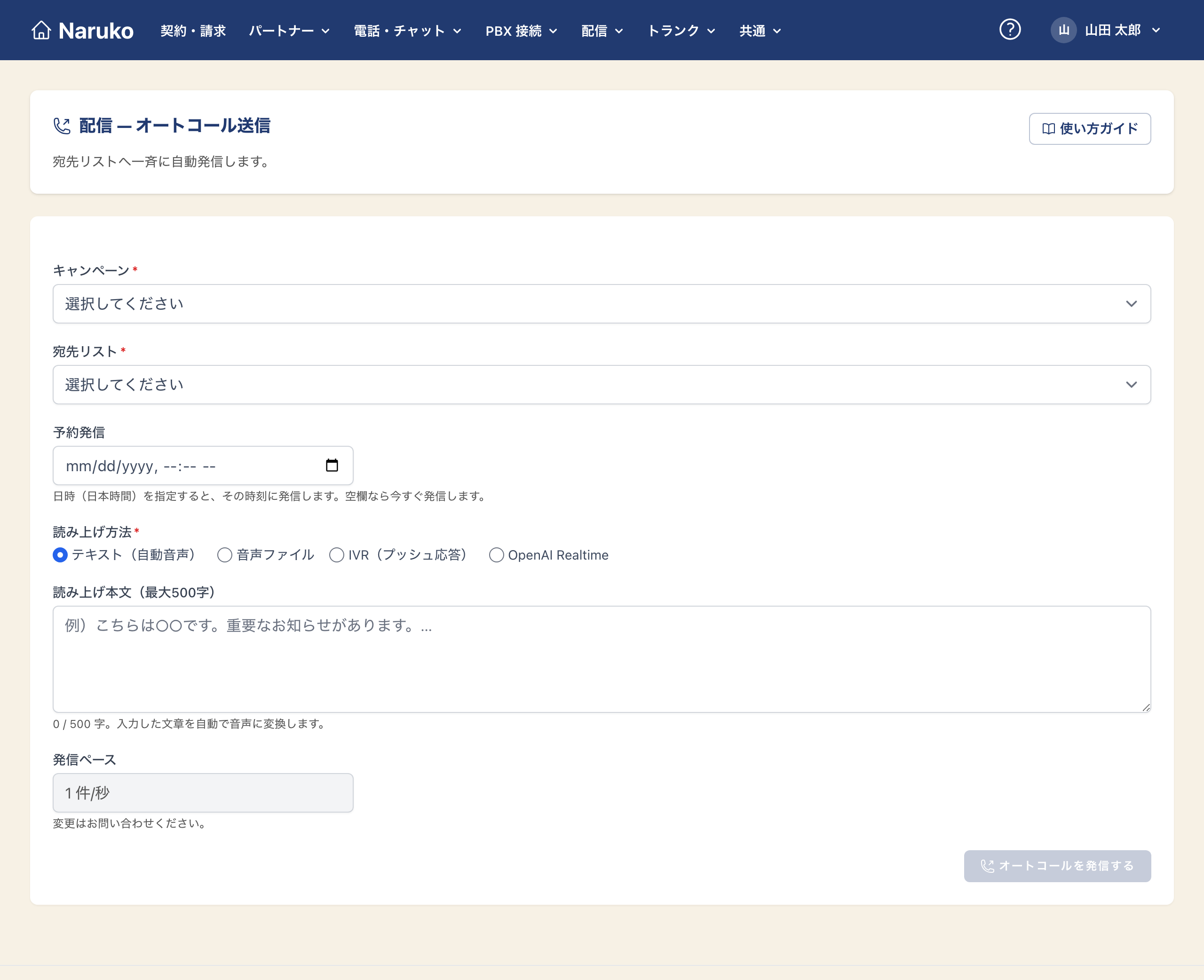
テキスト(自動音声・最大500字)か、音声ファイル(wav / mp3)を選びます。テキストはその場で音声に変換されます。
- 2
発信元番号を選ぶ
オートコールと FAX の発信元番号は「キャンペーン」という単位で電話番号を割り当てます。キャンペーンの作成と番号の割当は「キャンペーン管理」画面で行います。番号が未割当のキャンペーンは、「電話番号を申請」から申請フォームへ進んで取得できます。対象のキャンペーンは自動で選ばれ、運営の承認制です。
- 3
配信チャネルを確認する
オートコールは、選んだキャンペーンに割り当てた配信チャネルの本数だけ同時に発信します。割り当てが 0 のキャンペーンでは 1 件も発信できないため、送信画面でその旨を表示し、送信ボタンを押せないようにしています。割り当ての手順は下記「キャンペーンに発信元番号を用意する」をご覧ください。
- 4
(任意)プッシュ応答(IVR)で分岐する
「プッシュ応答(IVR)を使う」をオンにすると、案内を再生して相手のプッシュ番号で分岐できます(例: 担当へ転送、もう一度案内、終了)。「サブメニュー」を選ぶとさらに番号案内を再生する入れ子メニューを最大3段まで作れます。相手が押した番号は配信結果に記録されます。
- 5
発信する
一斉に自動発信し、応答した相手に音声を再生します。送信は即時のほか、日時を指定した予約発信(日本時間)も選べます。発信すると配信結果の画面が開き、進捗(応答・不応答・応答率)が自動更新されます。
- 6
発信のペース
発信は 1 秒あたり 1 件です。画面では変更できません。ペースを上げると相手先や回線への影響が大きいため、必要な場合は個別のご相談として承ります(お問い合わせください)。
FAX を送る
- 1
PDF 原稿を選ぶ
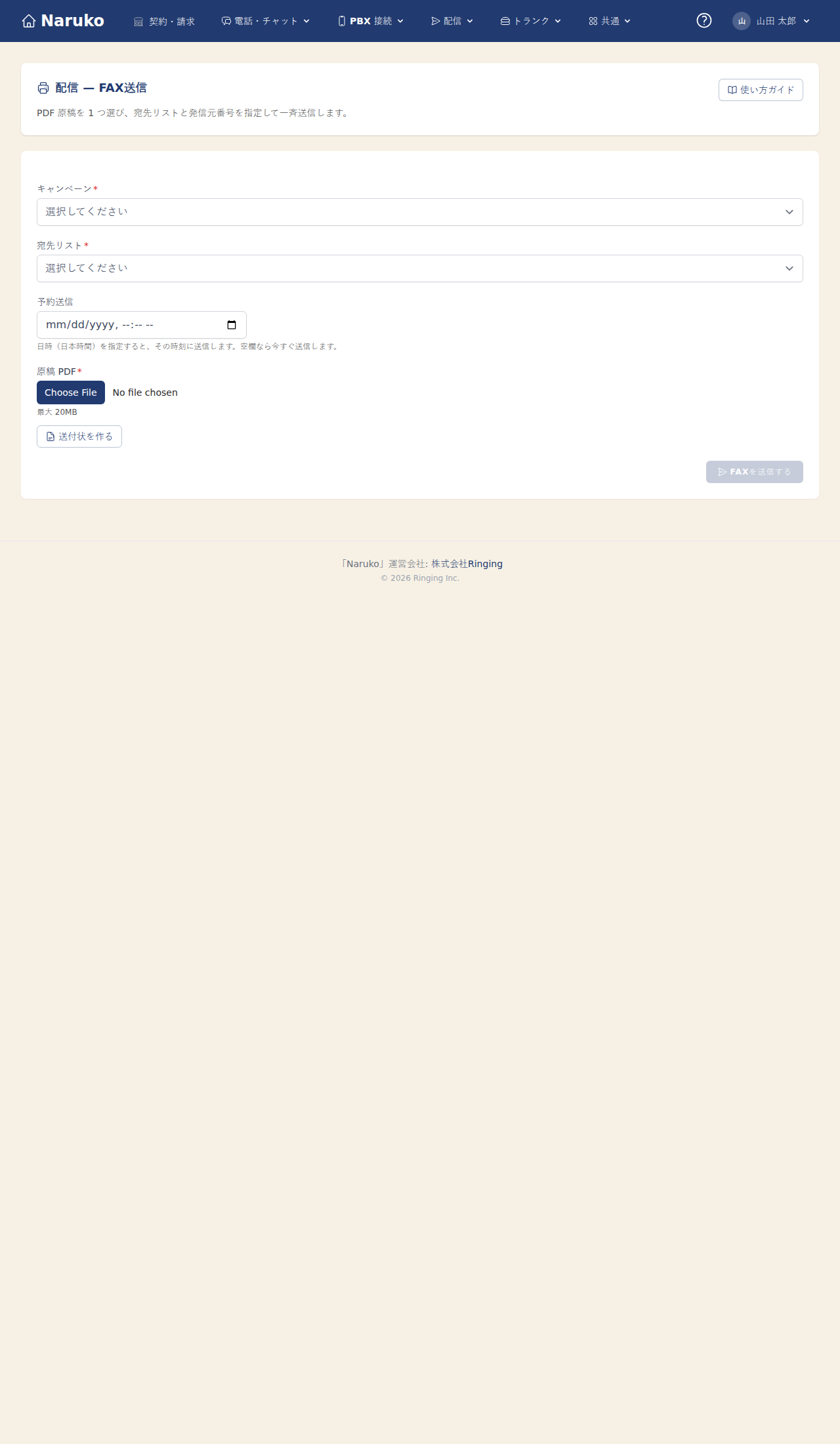
送信する PDF 原稿を 1 つ選びます(最大20MB)。
- 2
発信元番号を選ぶ
FAX の発信元番号も「キャンペーン」単位で割り当てます。既存のキャンペーンを選ぶか、新規作成して「電話番号を申請」から「契約・請求」の申請フォームで番号を取得できます。
- 3
送信する
一斉に送信します。送信すると配信結果の画面が開き、送達結果を確認できます。
FAX 用のキャンペーンに割り当てた電話番号は、FAX の受信にも使えます。 届いた FAX は自動で PDF 化して保存し、Webhook で通知します。番号の取得はキャンペーン画面の「電話番号を申請」から「契約・請求」で申請できます。
配信結果を確認する
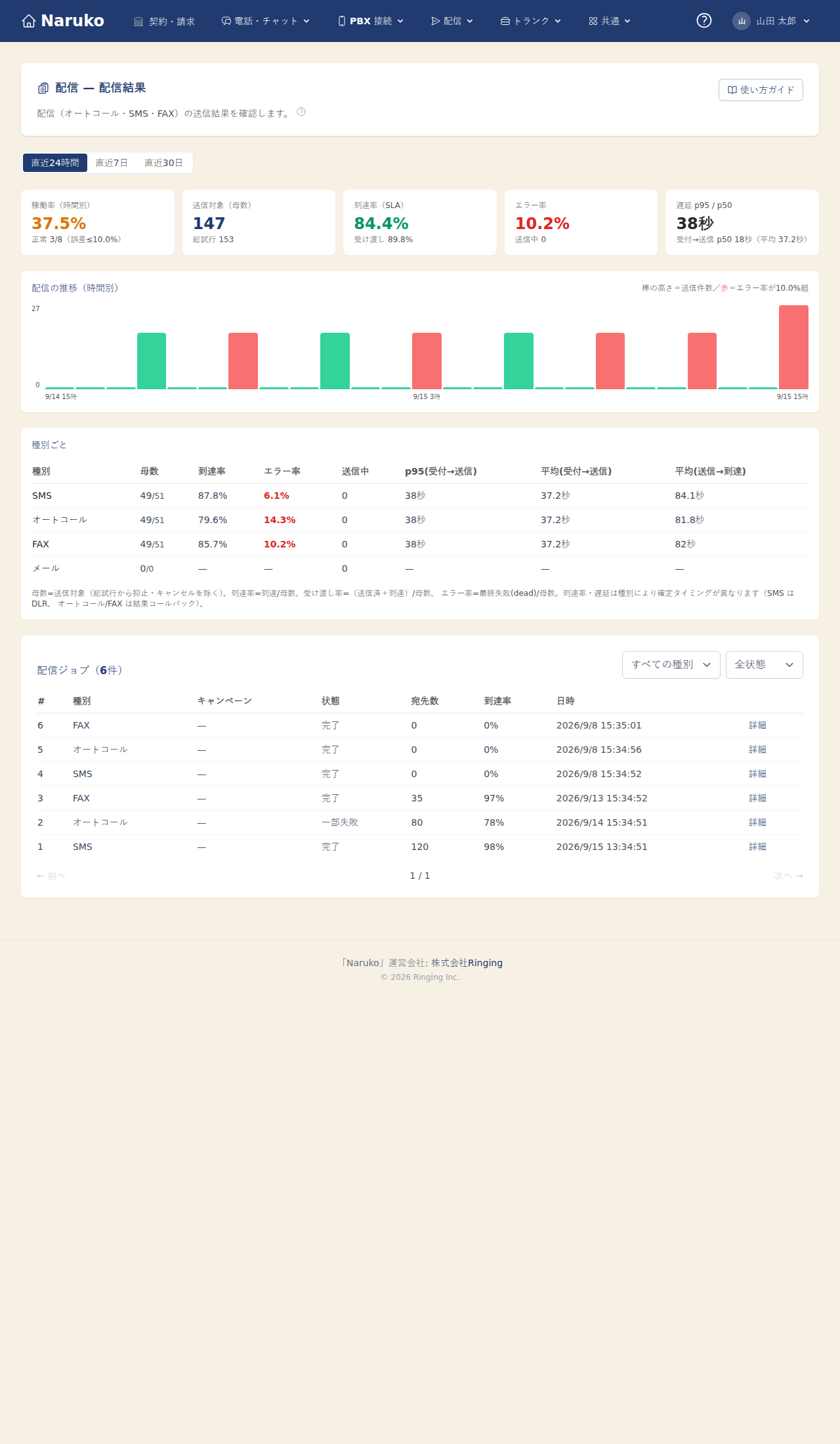
送った配信ジョブは種別を横断して一覧でき、宛先数・到達率・状態(完了/一部失敗など)を確認できます。 各ジョブの詳細では、宛先ごとの到達状況も見られます。 オートコールは応答・不応答・応答率、 SMS・FAX は成功・失敗・到達率で数えます。
送信すると、そのジョブの詳細を開いた状態でこの画面が開きます。 別の画面へ移ったあとでも、同じ URL を開けば同じ詳細に戻れます。
送信中の配信は、詳細から一時停止できます。一時停止すると、 まだ送信していない宛先への送信だけが止まり(送信済み・送信処理中のものは取り消せません)、 再開すると残りの宛先への送信が続きから自動で再開します。 予約済みの配信は、送信前に予約日時の変更・取消ができます。
配信の品質を把握する
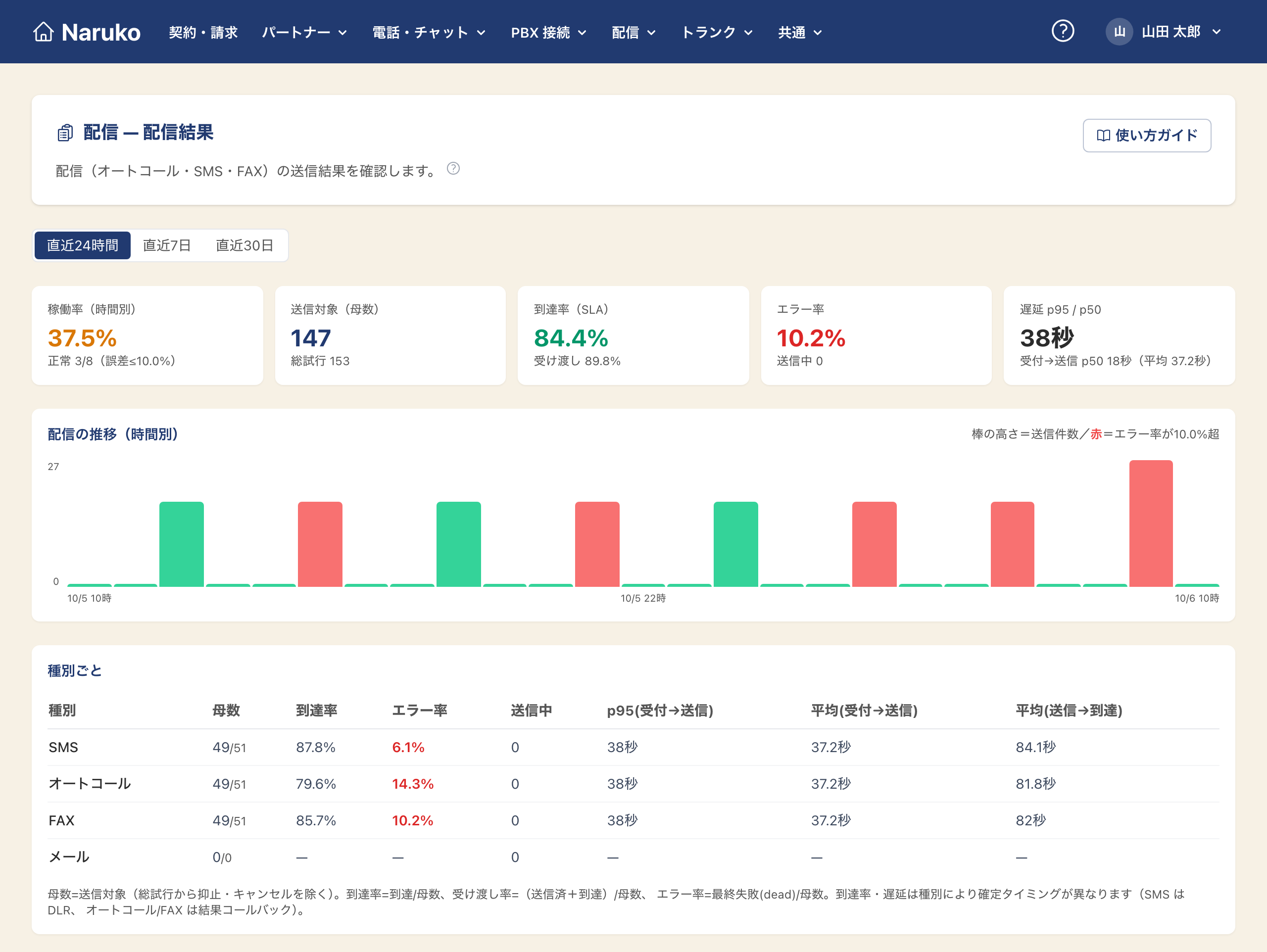
「配信結果」画面の上部では、直近24時間/7日/30日の到達率・エラー率・遅延を 種別ごとに確認できます。時系列グラフで「いつ調子が悪かったか」が分かり、稼働率で全体の安定度を把握できます。 キャリア障害や一時的な不達の切り分けにお使いいただけます。集計のすぐ下に個別の配信結果が並ぶので、 気になる時間帯を見つけたらそのまま該当のジョブを確認できます。
API / Webhook で自動化する
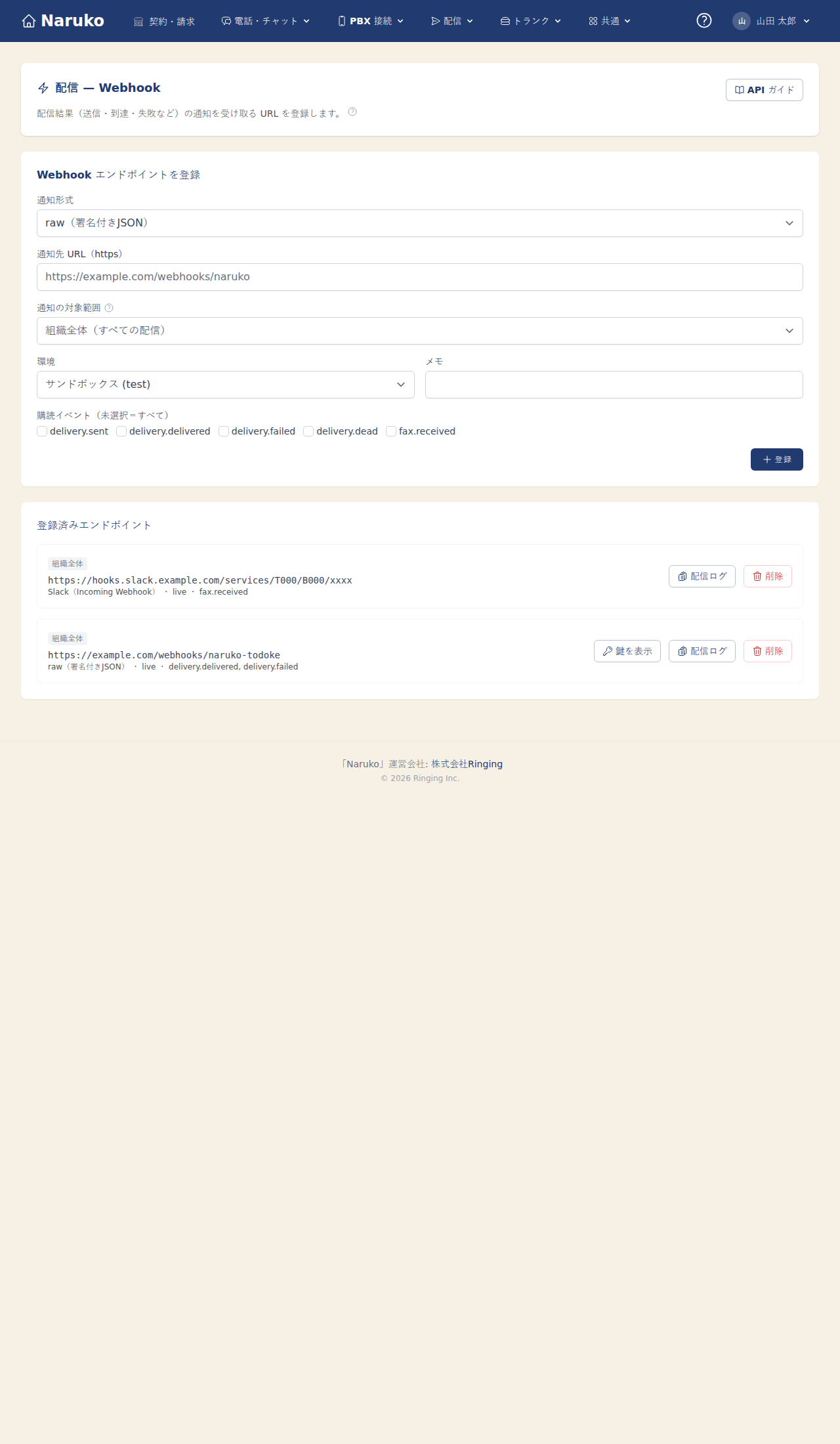
お客様のシステムから送信したい場合は、API キーを発行して公開 API を呼び出します。 配信結果や FAX の受信は Webhook で受け取れるため、送達状況や届いた FAX をお客様のシステムに取り込めます。 本番(live)とサンドボックス(test)の 2 環境があり、test は実送信・実課金されません。
Webhook の通知形式は Slack・Microsoft Teams・LINE 公式アカウント(Messaging API)向けのテンプレート から選べるため、お客様側で受信サーバーを用意しなくても、既にお使いのチャットツールへそのまま通知できます。 LINE は Messaging API のチャネルアクセストークンと送信先(ユーザー/グループ)ID の登録が必要です (LINE Notify は 2025年3月末にサービス終了したため、後継の Messaging API に対応しています)。
開発者の方へ
認証・エンドポイント一覧・curl 例・Webhook のペイロード / 署名検証 / リトライまで、実装に必要な仕様は 開発者向けの API / Webhook ガイドにまとめています。
Todoke API / Webhook の使い方(開発者向け)を見る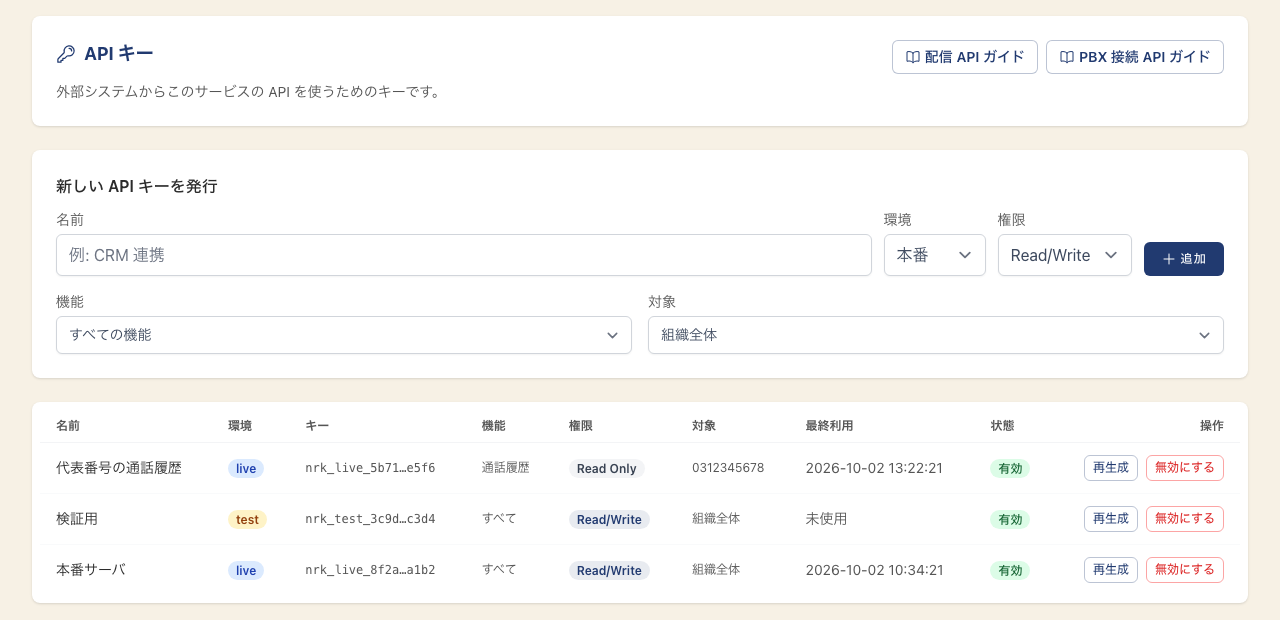
ご利用にあたっての注意
- SMS・オートコール・FAX はいずれも、即時送信のほか日時を指定した予約送信(日本時間)ができます。指定時刻になると自動で送信され、それまでは配信結果で「予約済み」として確認・把握できます。
- 「送信可能時間帯」(Todoke メニュー)を設定すると、指定した曜日・時間帯(日本時間)以外は SMS・オートコール・FAX を送信しません(祝日スキップも設定可)。時間外の送信は破棄せず保留し、次に送信可能な時間帯へ入ると自動で送信されます。
- 送信にはお支払い方法(クレジットカード または 銀行振込)の登録が必要です。未登録の場合は各送信画面から登録へ誘導します。
- SMS の任意発信元番号の利用には運営の承認が必要です(承認時に登録料が発生します)。承認なしでも既定の共通番号で送信できます。
- オートコール・FAX の発信元番号の申請は「契約・請求」の「電話番号の申請」に集約されています。キャンペーン管理画面の「電話番号を申請」から、対象のキャンペーンを選んだ状態で契約・請求へ進めます。運営の承認制です。1 つのキャンペーンに複数の番号を割り当てることもできます。
- FAX キャンペーンへ割り当てた電話番号は受信にも対応しており、届いた FAX は Webhook(Slack/Teams/LINE テンプレート対応)で通知できます。
- オートコールはフリーダイヤル(0120・0800)とナビダイヤル(0570)へも発信できます。これらへは専用の回線を経由するため、相手に通知される番号はキャンペーンの発信元番号とは別の番号になります。折り返しはその番号に着信し、お客様にはつながりません。折り返しが必要な場合は、音声で連絡先をご案内ください。
- 110・119 などの 3 桁の番号と、0033 などの事業者識別番号は、宛先として登録できません。
- test 環境の API キーで作成した配信は、実送信・実課金されません。動作確認に使えます。
- 料金(SMS/オートコール/初期費用)は料金ページに掲載しています。