Naruko Trunk の使い方
Naruko Trunk は、お使いの PBX / Asterisk をそのまま繋げる SIP トランク(電話回線)です。 利用者画面でトランクを作成し、認証方式とチャネル数を決めて接続するだけで、電話の固定費・通話料を抑えられます。 標準 SIP 準拠で、SIP対応PBX / SBC とも接続できます。
接続のしかた(認証方式)
IP認証
固定 IP を持つ PBX 向け。登録した IP アドレスからの接続だけを許可します。パスワードの受け渡しが不要で設定がシンプルです。
パスワード認証
固定 IP が無い環境向け。PBX 側から SIP ドメインへ登録(REGISTER)し、ユーザー名・パスワードで認証します。
IP+パスワード認証
IP アドレスとパスワードの両方で認証する、もっとも厳格な方式です。
トランクを作成して接続する
- 1
先にトランクチャネルを購入する(契約・請求)
同時通話数(チャネル)はライセンスと同じ「まとめ買い」方式です。まず 「契約・請求」の「トランクチャネルの購入」で必要なチャネル数(プール)を購入します。支払いサイクル(月払い/年払い)は初回のご購入時に選べ、以降は組織で1つのサイクルに統一されます。増やす場合は即時・日割り、減らす場合は次回更新日に反映(返金なし)です。
- 2
利用者画面で「新規トランク」を作成する
「トランク → SIPトランク管理」(/trunks)を開き、「+ 新規トランク」からトランクを作成します。名前・認証方式・トランスポート/ポートと、購入済みプールから割り当てるチャネル数を指定します。トランスポートは認証方式に応じて選べる範囲が変わります(下記)。
- 3
認証方式を選ぶ
IP認証(固定IPのPBX向け)・パスワード認証(REGISTER)・IP+パスワード認証から選びます。IP認証では接続元 IP とポートを、パスワード認証では SIP ドメインを設定します。パスワード認証は Naruko標準ポート(55060/55061・推奨)必須、固定IPを使う方式は SIP標準ポート(5060/5061)も選択できます。SIP標準ポートを選ぶには固定 IP の登録が必要なため、「パスワード認証」では選べません。
- 4
チャネル数(同時通話数)を割り当てる
各トランクへ、購入済みプールの残りの範囲でチャネル数を割り当てます。トランク画面に「残プール」が表示され、残数を超える割り当てはできません(不足時は 「契約・請求」で追加購入します)。
- 5
PBX / Asterisk 側を設定して接続する
利用者画面のトランク一覧「接続設定例」から、pjsip.conf / sip.conf 用の設定例をコピー・ダウンロードできます。発行されたエンドポイント情報(SIP ドメイン・認証情報、IP認証なら許可 IP)を使ってお使いの PBX / Asterisk を設定します。
- パスワード認証の場合、パスワードは安全な英数字で自動発行され、編集はできません。
- 「接続設定例」画面の〈パスワードを再生成〉で作り直せます。⚠️ 再生成すると古いパスワードは無効になるため、PBX 側の設定もあわせて更新してください。
- 接続できるまで、弊社エンジニアが設定相談から接続確認まで伴走します。
- 6
電話番号を申請する(発信者番号・着信転送)
トランク一覧の各行の「電話番号を申請」から、「契約・請求」の「電話番号の申請」へ進み(対象トランクを自動選択)、電話番号を申請できます。運営の承認後、その番号がトランクの発信者番号(CALLERID)として使えるようになり、その番号宛ての着信は自動でお使いの PBX / Asterisk(接続済みのエンドポイント)へ転送されます。1つのトランクに複数の番号を割り当てることもできます。
- 7
取得済みの番号を割り当てる(任意)
すでに取得済みで未割当の電話番号があれば、トランク一覧の各行の「番号を割り当て」から、「契約・請求」を経由せずその場でトランクへ割り当てられます(ルーム/他トランク/Todoke いずれにも未割当の番号が対象)。新しく番号を取る場合は上の「電話番号を申請」を使います。
- 8
接続状況を確認する
トランク一覧の各行「接続状況」から、お使いの PBX / Asterisk が Naruko Trunk へ登録できているか(接続中/未接続・接続元 IP・登録の有効期限・IP認証の許可 IP・死活監視の有無)を確認できます。うまく繋がらないときの切り分けにお使いください。
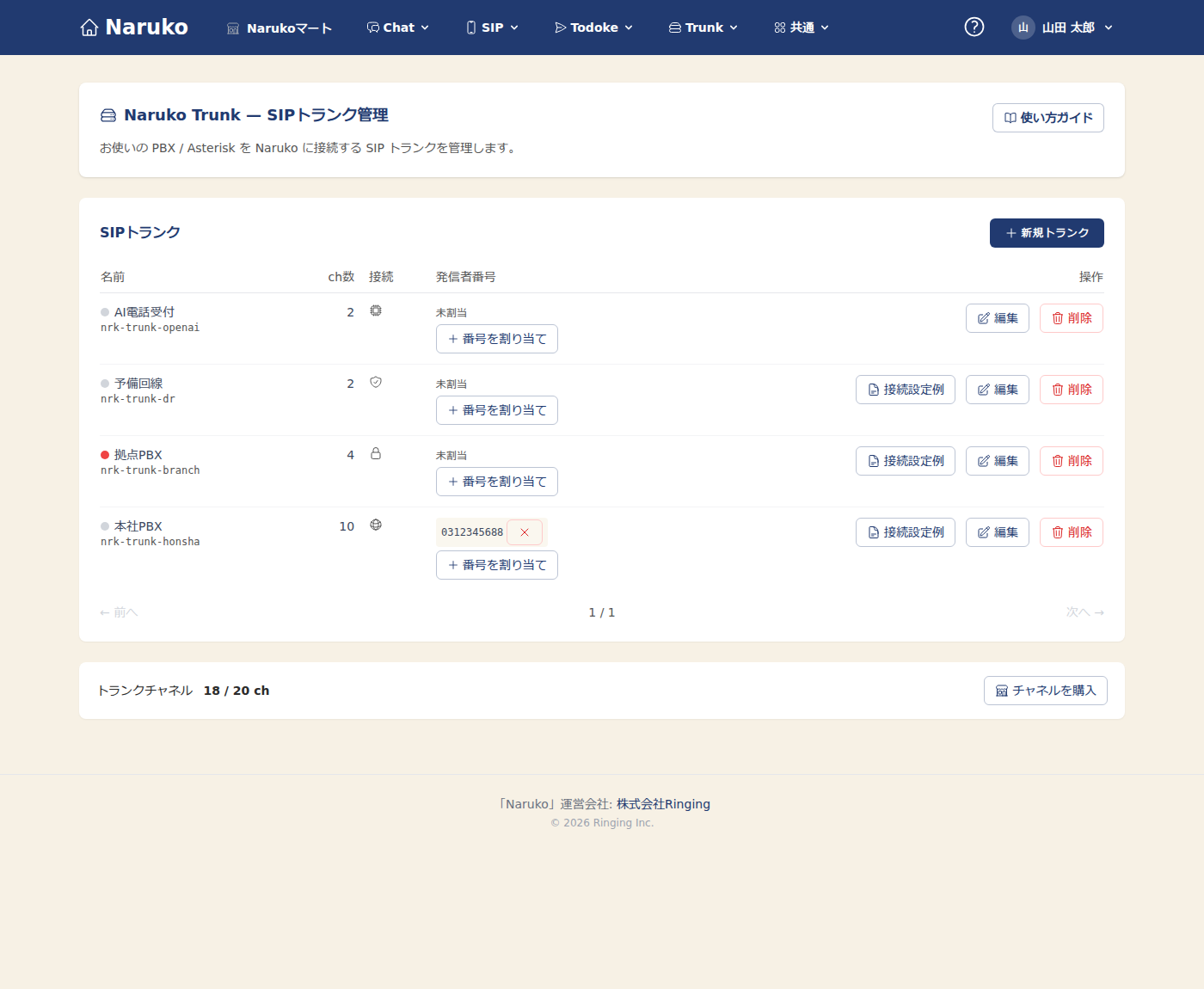
接続設定例の読み方
トランク一覧の「接続設定例」では、お使いの PBX(Asterisk)に貼り付けられる形の設定を表示します。 ユーザー名・パスワード・接続先は、そのトランク用に発行済みの値がすでに入っています。
- そのまま使える箇所: ユーザー名・パスワード・接続先ホスト・ポート・Transport。 Naruko 側で発行した値なので、変更すると認証に失敗します。
- お使いの環境に合わせて直す箇所:
contextの行です。 設定例ではfrom-narukoと書いていますが、 これは Naruko からの着信をお使いの PBX のどの内線ルールで受けるかを指す名前で、 PBX ごとに違います。お使いのextensions.confに 実在する context 名へ書き換えてください。 - context を書き換えないと、 認証は通っても着信が PBX 内でどこにも届かず、鳴らないまま切れます。
- パスワードを再生成したときは、 設定例を開き直して新しいパスワードをお使いの PBX へ反映してください。 古いパスワードのままだと発着信できません。
ご利用にあたって
- 標準 SIP 準拠のため、Asterisk のほか SIP 対応 PBX / SBC とも接続できます。
- トランスポートは UDP / TCP / TLS から選べます。通信を暗号化する TLS を推奨します(特に固定 IP が無いパスワード認証の環境)。使えるポートは認証方式で決まります(上の「接続方式」を参照)。
- チャネルの購入(契約・請求)にはお支払い方法(クレジットカード または 銀行振込)の登録が必要です。購入時は金額プレビューで確認してから確定します。
- チャネルは「購入(契約・請求でプールをまとめ買い)」と「割り当て(トランク画面で各トランクへ配分)」に分かれています。トランク画面での割り当ての変更に料金は発生しません(課金は購入したプールに対して行われます)。
- トランクのチャネルは、着信で 1 チャネル、発信で 1 チャネル使います。お使いの PBX へ接続する分は数えません。
- 電話番号の申請は「契約・請求」の「電話番号の申請」に集約されています。トランク管理画面の「電話番号を申請」から対象トランクを選んだ状態で申請画面へ進めます(運営の承認制)。承認されると発信者番号として使え、着信は接続済みの PBX / Asterisk へ自動転送されます(番号の取得・月額費用は料金ページに掲載しています)。
- 通話料は従量課金で、明細から利用状況を確認できます。料金(初期費用・月額・通話料)は料金ページをご覧ください。
- 権限は「トランク管理」「サービス購入」「電話番号の申請」に分けてメンバーへ付与できます(組織のユーザー管理画面)。トランクの作成・接続設定・チャネルの割り当ては「トランク管理」、チャネルの購入は「サービス購入」、電話番号の申請は「電話番号の申請」を許可したメンバーに限定できます。
- 「OpenAI Realtime 応答」は Naruko Todoke の機能です(以前は Naruko Trunk にありました)。設定と同時通話数のチャネルは Naruko Todoke 側で扱います。詳しくは「OpenAI Realtime 応答の使い方」をご覧ください。