OEM オプションの使い方
法人向けの電話サービス(クラウドPBX)とチャットを、貴社の名前とデザインで、貴社のお客様へ提供できるオプションです。 画面・ドメイン・お問い合わせ先を貴社のものにでき、利用者には貴社が設定したサービス名・アプリ名を表示できます。 お客様の会社ごとに管理でき、会社ごとの単価も貴社で決められます。
できること
- 画面を貴社ブランドにできます。製品名・メインカラー・ロゴ・タブのアイコン・運営会社名を設定できます。
- 貴社のドメインで利用者に使ってもらえます(例: hub.example.co.jp)。
- お問い合わせの宛先を貴社の窓口に向けられます。利用者からの問い合わせが Naruko運営 ではなく貴社に届きます。
- パートナーの画面(パートナー)から、提供する会社ごとの組織を作り、単価を設定できます。
- アプリ配信オプションを契約すると、貴社ブランドのアプリをストアで配信できます。
料金(税抜)
| OEM 基本オプション | ¥10,000 / 月 |
| OEM アプリ配信オプション | ¥25,000 / 月・1 つにつき |
アプリ配信オプションは、アプリとプラットフォームの組み合わせ 1 つにつき発生します。 アプリ 2 つ × プラットフォーム 4 つで、最大 8 つまで選べます。 通話ライセンス・電話番号などの料金は、これとは別に、提供する会社ごとに発生します。
契約から提供までの手順
1. OEM オプションを契約する
「契約・請求」の「サービス購入・解約」で OEM 基本オプションを契約します。契約するとブランドが 1 つ作られ、ヘッダに「パートナー」が表示されます。お支払い方法の登録が必要です。

「サービス購入・解約」の OEM オプション。アプリ配信は、アプリとプラットフォームの組み合わせを選びます。 2. 残っている設定を確かめる
「パートナー」の画面に、まだ済んでいない設定と、誰が設定するかが並びます。貴社が設定する項目は、「設定欄へ」を押すと設定する欄へ移動します。すべて済むと、この一覧は表示されなくなります。
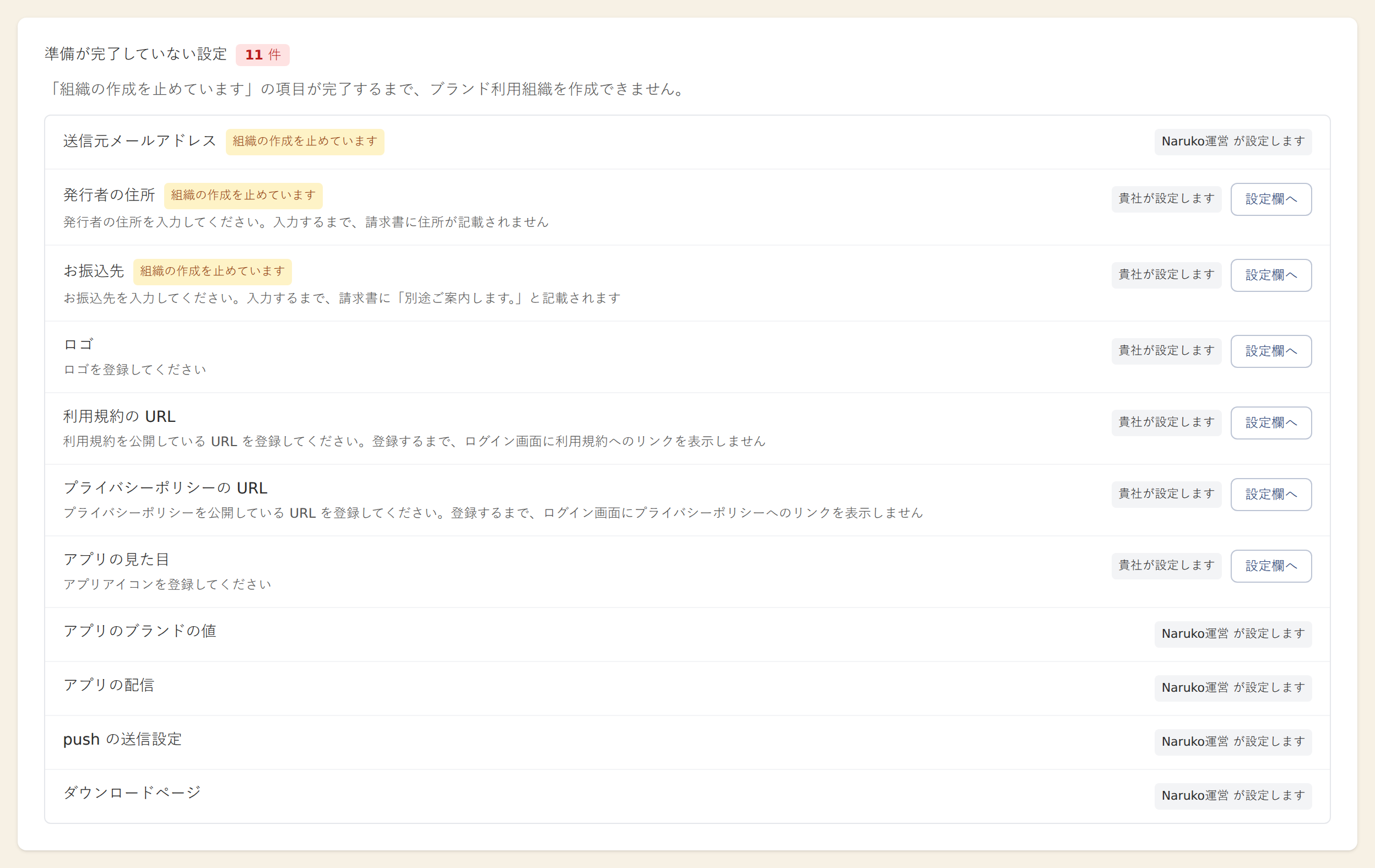
パートナーの画面。「組織の作成を止めています」の項目が済むまで、ブランド利用組織を作成できません。 3. ブランドの見た目を設定する
「パートナー」の画面で、製品名・メインカラー・運営会社名・会社サイト・お問い合わせ先を設定し、ロゴとタブのアイコンをアップロードします。メインカラーは Web 利用者画面とアプリの両方で使います。設定した項目だけが差し替わり、未設定の項目は既定の見た目を表示します。画像は PNG のみです。
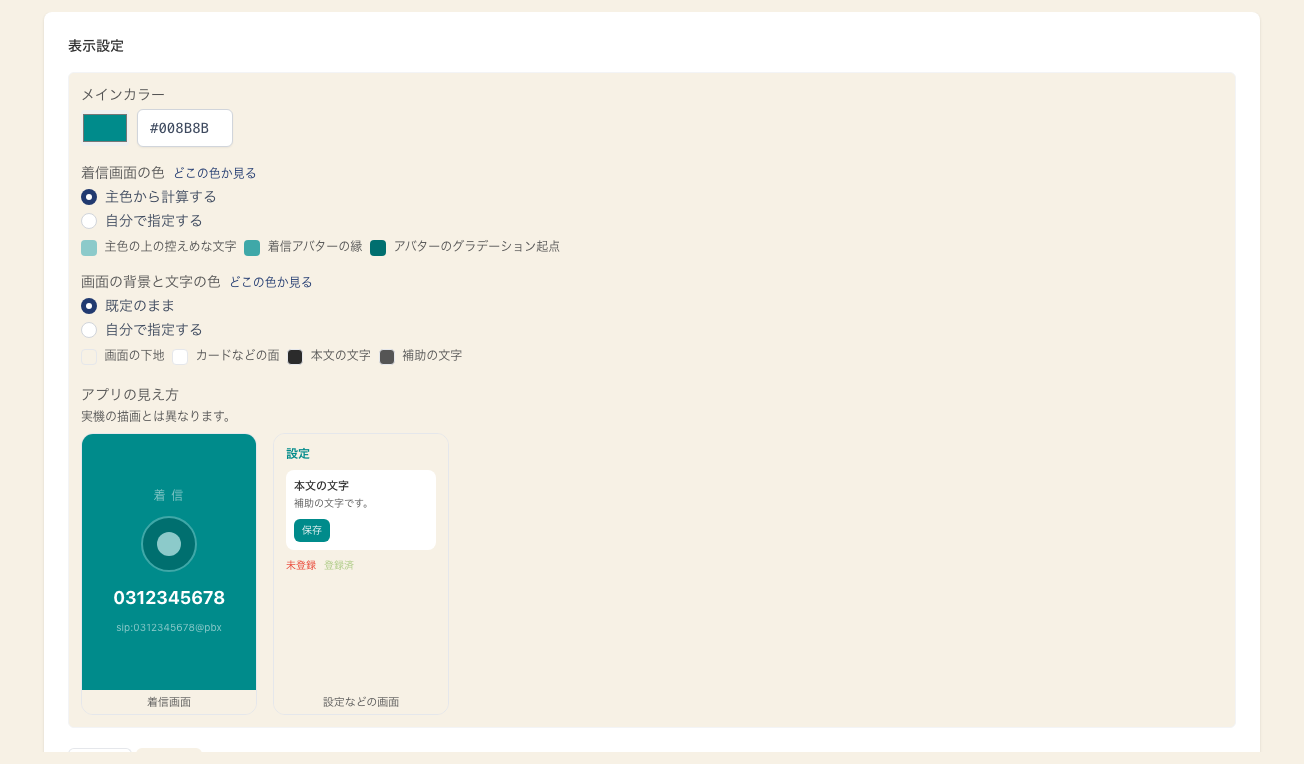
ブランド設定の表示設定。色を変えるとアプリの見え方がその場で変わります。 4. 貴社ドメインを申請する(任意)
貴社のドメインで提供する場合は、貴社で取得したドメインのホスト名を、「ブランド設定」の画面からブランドドメインとして申請します。お客様側で DNS の設定(A レコードを Naruko のサーバーへ向ける)をお願いし、Naruko運営 が登録して証明書を用意します。登録が済むと、ブランド利用組織がそのホストで開いたときに貴社ブランドの画面が表示されます。申請中のホストも登録済みのホストも同じ一覧に並び、「状態を確認」で DNS の設定を確かめられます。DNS の設定が済んでいないホストには、向け先の IP アドレスが表示されます。
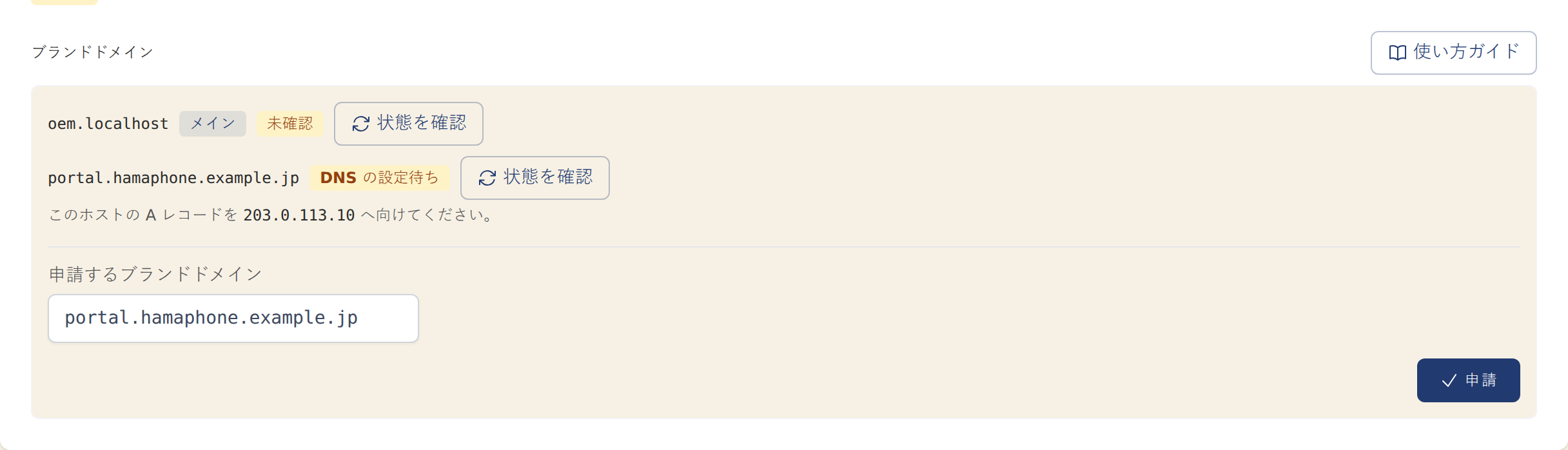
申請中・登録済みのホストと、それぞれの状態が一覧に表示されます。 5. 電気通信事業の届出を記入する
貴社の名義で役務を提供するため、電気通信事業の届出(または登録)が必要です。「ブランド設定」で登録番号・届出番号と法人番号を記入します。記入したあと、運営が総務省の一覧と突き合わせて確認します。記入を変更すると、運営がもう一度確認します。記入するまでは、パートナーの画面の「準備が完了していない設定」に並びます。記入が済むまでのあいだも、ブランド利用組織は作成できます。
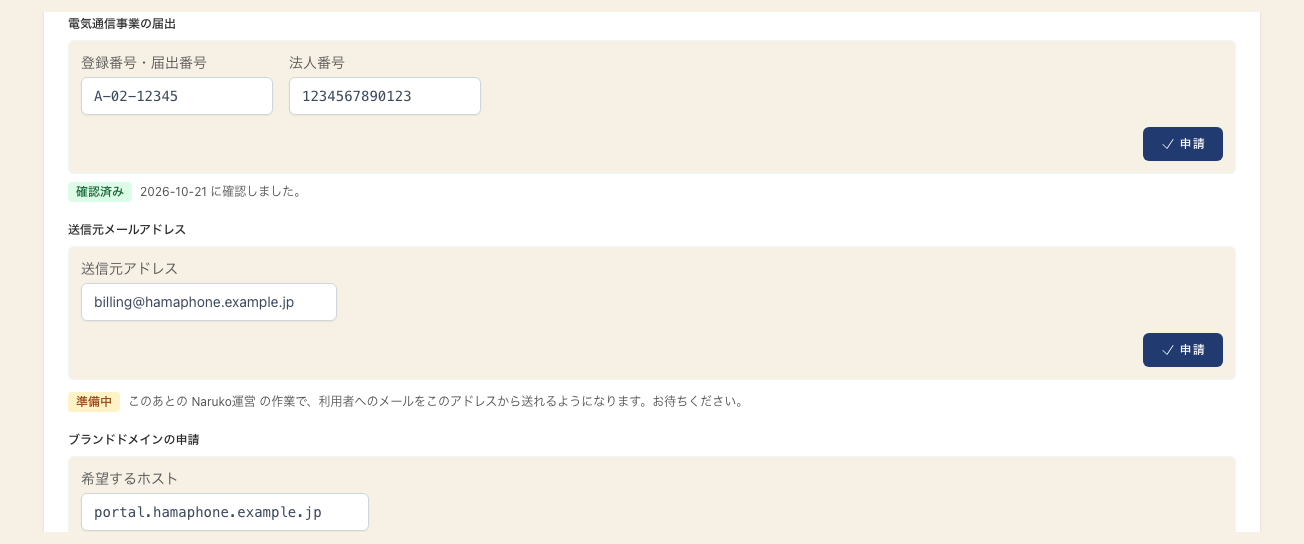
記入すると、確認の状態と確認した日が欄の下に表示されます。 6. メインドメインを決める
ホストを 2 つ以上登録しているときは、1 つがメインドメインになります。ブランド利用組織へ送るメールの署名に載せるリンクが、このホストになります。変更は Naruko運営 が行います。
7. アプリの表示設定を登録する
「ブランド設定」の画面で、SIP と Chat のそれぞれに表示名・ロゴ・アプリアイコン・起動画像・ログイン用ロゴを登録します。登録したあと、Naruko運営 がアプリを作り直すと反映されます。
8. 提供する会社の組織を作る
「パートナー」の画面から、提供する会社ごとに組織を作成します。作成した組織には貴社ブランドが適用されます。利用者の招待は、その組織の管理者が行います。
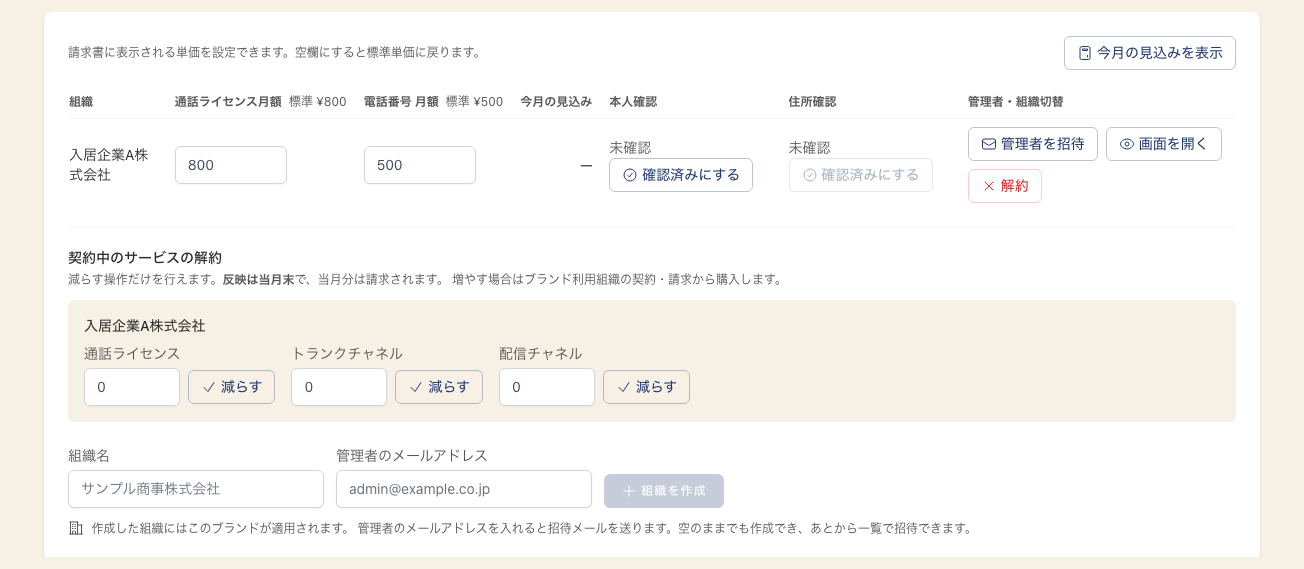
組織ごとの売値・本人確認と、新しい組織の作成。 9. 会社ごとの単価を設定する
作成した組織ごとに、通話ライセンスと電話番号の単価を設定できます。空欄にすると標準単価に戻ります。
着信画面の色
着信画面はメインカラーを背景にするので、その上に載せる 3 つの色も使います。 ほかの画面は白やベージュが背景のため、この 3 色は使いません。 既定ではメインカラーから計算しますが、「ブランド設定」で自分で指定することもできます。
計算は色の数値を混ぜるだけで、見え方までは判断しません。 明るいメインカラーを設定すると、明るい背景に白に近い文字が載って読みにくくなります。 そのときは自分で指定してください。
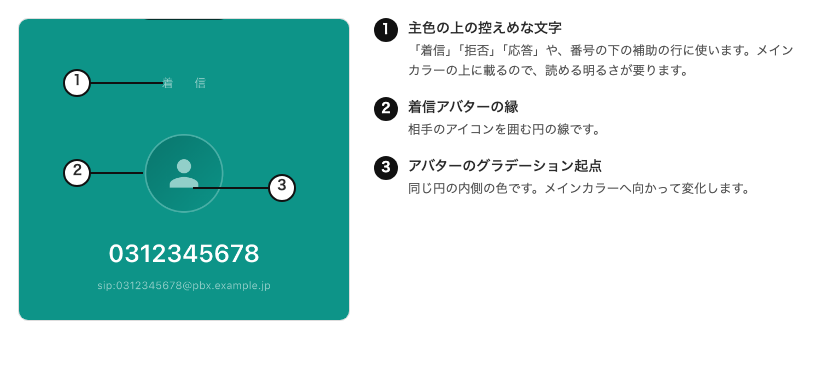
メインカラーは全画面に表示されますが、面として塗るのは着信画面だけです。 ほかの画面では、ヘッダの文字とアイコン・見出し・主要ボタン・スイッチに使います。
画面の背景と文字の色
画面の下地・カードなどの面・本文の文字・補助の文字の 4 色を指定できます。 下地はヘッダを含む全画面に広がるので、ここを変えると印象が大きく変わります。
4 色はまとめて指定します。下地だけ濃くすると、文字が読めなくなるためです。
| 色 | 既定 | 表示されるところ |
|---|---|---|
| 画面の下地 | #F7F1E5 | ヘッダを含む画面全体 |
| カードなどの面 | #FFFFFF | 下地の上に置く枠 |
| 本文の文字 | #2B2B2B | 本文 |
| 補助の文字 | #555555 | 説明・注記 |
赤と黄緑は変更できません。削除・未登録を赤、通話中・登録済を黄緑で示しており、 ブランドの色に変えると、危ない操作とそうでない操作を見分けられなくなるためです。
送信元メールアドレス
提供する会社の利用者へ送るメールは、すべて「ブランド設定」で申請したアドレスから送ります。 招待、ログインの確認コード、請求書の案内も同じアドレスです。
使えるアドレス
貴社が DNS を管理しているドメインのアドレスです。Gmail・Yahoo!メール・携帯キャリアなど、フリーメールのアドレスは使えません。DNS にレコードを追加できないためです。
申請したあとの流れ
申請すると、DNS に追加していただくレコードをご連絡します。追加が確認できると、このアドレスから送るようになります。確認できるまで、提供する会社の利用者へのメールは送られません。招待やログインの確認コードも届かないため、ブランド利用組織を作る前に済ませてください。
サブドメインをおすすめします
社員の方がふだん使うメールと同じドメインで送ると、通知のメールが迷惑メールと判定されたときに、ふだんのメールも届きにくくなることがあります。notify.example.co.jp のようにサブドメインを分けると、この影響を避けられます。申請するアドレスも、そのサブドメインのアドレスにしてください。
いまのメールへの影響
追加するのは送信のためのレコードだけです。受信の設定や既存のレコードは変更しないので、いまお使いのメールの送受信はそのまま使えます。
利用者からの返信
利用者がメールに返信すると、このアドレスへ届きます。受信できないアドレスにすると、返信は届きません。メールにはお問い合わせ先も表示されるので、問い合わせはそちらで受けられます。
アドレスを変更するとき
アドレスを変えると、もう一度確認が必要です。別のドメインに変えるときは、レコードの追加も必要です。確認できるまで、利用者へのメールは送られません。
日々の運用
提供する会社を増やす
「パートナー」の画面から組織を作成します。その会社の管理者をユーザー招待で追加すると、以降のユーザー管理はその会社の管理者が行えます。
電話番号を用意する
電話番号は会社(組織)ごとに申請します。申請には本人確認が必要です。
提供する会社のサービスを購入・解約する
「パートナー」の画面の「契約中のサービスの購入・解約」で、通話ライセンス・トランクチャネル・配信チャネルの数を変更できます。購入するときは確認の画面に金額が表示され、その会社の管理者へお知らせのメールが届きます。購入には貴社のお支払い方法の登録が必要です。解約の反映は当月末で、当月分は請求されます。電話番号は、同じ欄の「電話番号を申請」から申請できます。受け先は決めずに申請し、その会社の管理者が「電話番号設定」で選びます。申請が承認されると、初期費用と月額がその会社への請求に加わります。
利用者の本人確認をする
電話番号のご利用には、犯罪収益移転防止法に基づく確認(法人登記簿謄本・お申し込み担当者の本人確認書類)が必要です。提供する会社の書類は貴社でお預かりいただき、Naruko運営 へは送らないでください。確認できたあと、「パートナー」の画面で、その会社の「本人確認」を確認済みにします。Naruko運営 が記録するのは、確認済みかどうかと、操作した方・日時だけです。確認済みにすると、その会社は電話番号を申請できるようになります。未確認に戻すこともできます(記録は残ります)。
与信枠を設定する
貴社と提供する会社の当月の請求見込みの合計を、貴社の与信枠で判定します。提供する会社の分は、貴社へのご請求と同じ卸値で数えます。「パートナー」の画面で、提供する会社ごとの与信枠を設定できます。貴社の与信枠より大きい額は設定できません。設定しない会社は標準の与信枠で判定します。合計が与信枠に近づいたとき、または超えたときは、貴社の管理者へメールでお知らせします。超えたときの動作は「通知するだけ」と「通知して課金操作を停止する」から選べます。停止を選ぶと、超えている間は貴社とすべての提供する会社で、新規の外線発着信・FAX と SMS の送信・ライセンスや電話番号の追加ができなくなります。停止と再開は、最大 5 分遅れて反映されます。貴社の与信枠の引き上げは、「パートナー」の画面の「与信」の欄からお問い合わせください。
利用者からの問い合わせを受ける
お問い合わせ先を設定していると、その会社の利用者のお問い合わせは貴社の窓口に届きます。貴社で解決できない内容は、Naruko運営 へお問い合わせください。
請求を確認する
OEM オプションの料金と貴社のご利用分に加えて、提供する会社のご利用分も貴社へのご請求にまとめて含まれます。提供する会社の分は、会社ごとに 1 行で記載します。金額は「契約・請求」の「請求書・明細」で確認できます。
見た目を変更する
製品名・メインカラー・ロゴ・タブのアイコンは、いつでも「パートナー」の画面から変更できます。保存すると、その会社の利用者の画面にもすぐ反映されます。

貴社ブランドのアプリを配信する
- 配信したいアプリ(Naruko Chat / Naruko SIP)とプラットフォーム(Windows / macOS / iOS / Android)の組み合わせを選んで契約します。
- たとえば「チャットのアプリを Windows だけ」という契約もできます。組み合わせ 1 つにつき料金が発生します。
- 各ストアのアカウントは、お客様の名義で開設していただきます。ビルド・署名・審査の申請は Naruko運営 が代行します。
- アプリ名・アイコン・配色は、お客様の指定したものになります。
- OS の更新に合わせた対応も、契約の範囲に含まれます。
ブラウザだけでは通話できません。通話には、アプリまたは対応するデスクフォンが必要です。
ストアで配信するために用意していただく材料は、 署名材料の作り方 にまとめています。
ご利用にあたって
- お問い合わせ先を設定すると、提供する会社の利用者からのお問い合わせは貴社の窓口に届きます(Naruko運営 には届きません)。窓口を用意してから設定してください。
- アプリ配信オプションを解約すると、ストアでの配信を停止します。すでに導入済みの端末のアプリは残ります。
- OEM 基本オプションを解約すると「パートナー」の画面が閉じます。ブランドの設定は残るため、再契約すればそのまま使えます。
- ドメイン・アプリのストア申請・ブランドの追加は、 お問い合わせ からご相談ください。