窓口ルームの使い方
お使いの Web ページに問い合わせのボタンを置き、届いた相談にチャットで応対できます。 社外の方は、ログインも会員登録もせずに書き込めます。
1
窓口ルームを作る
- ログインして、電話・チャットの「ルーム管理」を開きます。
- 「ルームを作成」で、種別に窓口ルームを選びます。
- 応対する担当者をメンバーに追加します。

窓口ルームを作れるのは、お支払い方法が確定している組織です。 作成済みのルームも、ルームの編集から窓口ルームに変えられます。
2
Web ページに置く
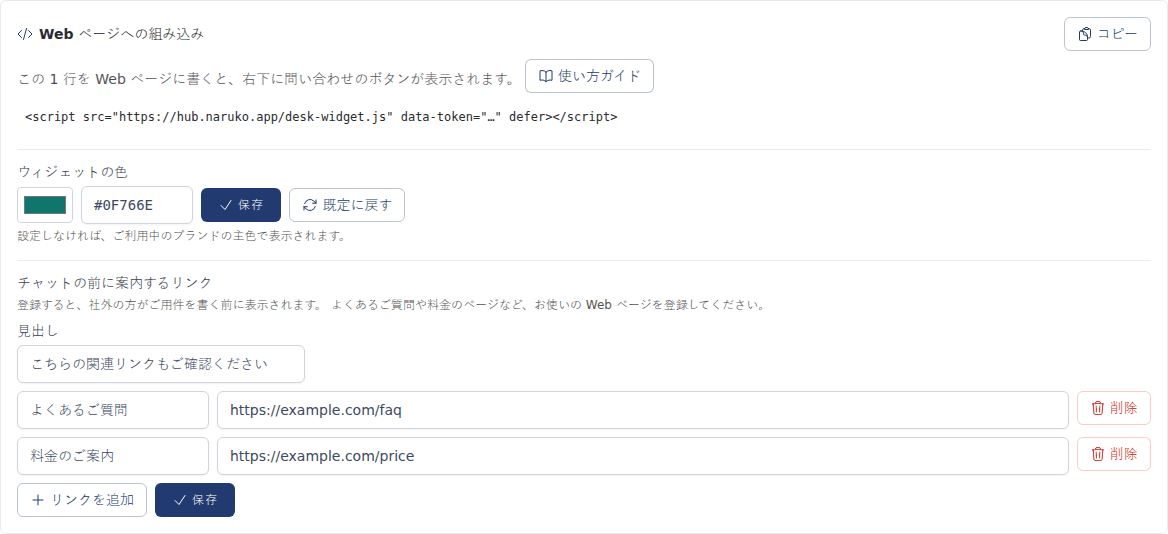
ルーム管理の窓口ルームに「Web ページへの組み込み」が表示されます。 1 行をコピーし、お使いの Web ページの </body> の手前に貼り付けます。
<script src="https://hub.naruko.app/desk-widget.js" data-token="…" defer></script>
- ページの右下に問い合わせのボタンが表示されます。押すと入力欄が開きます。
- 見た目は Web ページの CSS と混ざりません。
- 社外の方が同じブラウザで開き直すと、前回の続きとして表示されます。
- 窓口ルームごとに 1 行が異なります。部署ごとに窓口を分けるときは、ルームも分けます。
色と案内するリンク
同じ「Web ページへの組み込み」の欄で設定します。保存すると、置いてある 1 行はそのままで表示が変わります。
| 設定 | 内容 |
|---|---|
| ウィジェットの色 | ボタンと見出しの色です。設定しなければ、ご利用中のブランドの主色で表示されます。 |
| チャットの前に案内するリンク | よくあるご質問・料金のページなど、お使いの Web ページを 3 件まで登録できます。見出しも変えられます。 |
3
社外の方の画面
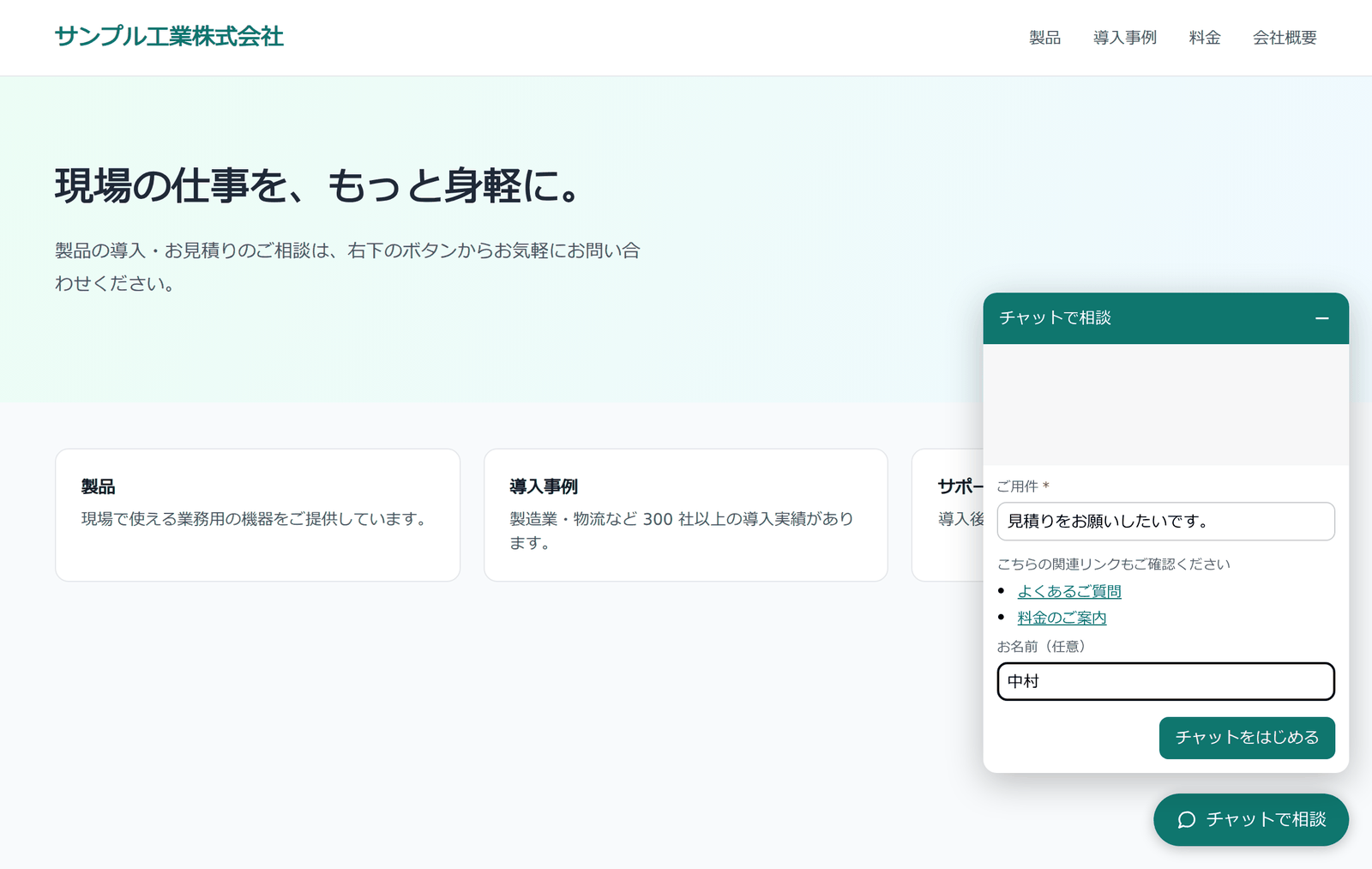
- 右下の「チャットで相談」を押すと、ご用件とお名前を入力する欄が開きます。お名前は任意です。
- 登録した案内のリンクがあれば、ここに表示されます。リンクは別のタブで開きます。
- 「チャットをはじめる」を押すと、ご用件が最初の書き込みになり、チャットに切り替わります。
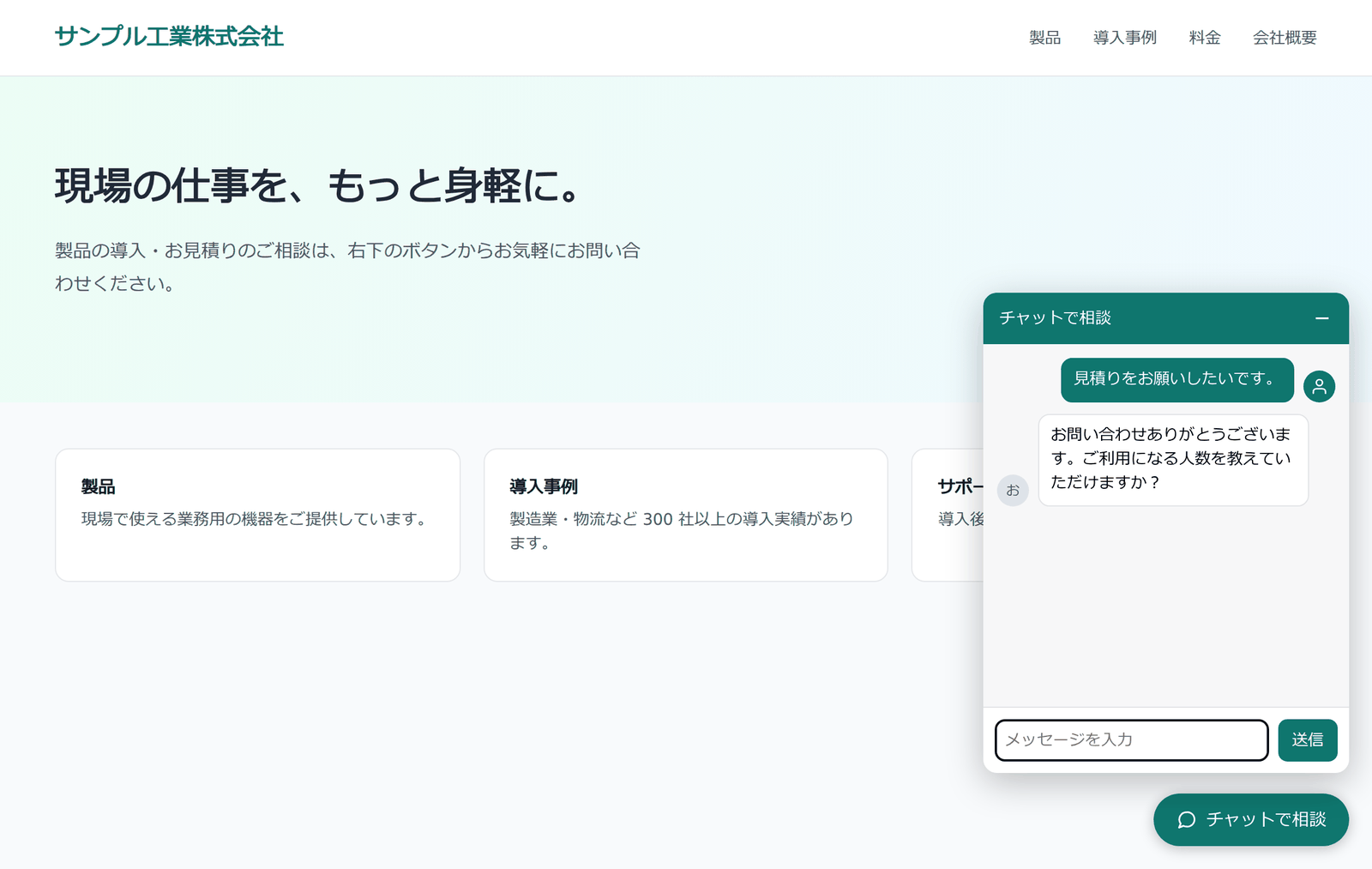
- お名前を入力しなかった方は「お客様」と表示されます。
- 担当者の発言には窓口ルームのアイコンが表示されます。担当者個人の名前やアイコンは表示されません。
- 見出しの「−」を押すと、会話を残したまま閉じます。次に開くと続きから表示されます。
- 用件が済んだら、見出しの「チャットを終了」で区切れます。次に開くと最初の画面から始まり、新しい用件として書き込めます。
4
届いた相談に返信する
書き込みは、担当者のアプリの窓口ルームに届きます。 1 つのルームに、社外の方ごとの会話が並びます。
- ルームの画面で、相手を選びます。
- 選んだ相手の会話だけが表示されます。
- そのまま書き込むと、その相手への返信になります。
- 書き込めるのは、通話ライセンスを割り当てたメンバーです。割り当てていないメンバーは、会話を読むことだけができます。
- 最初の書き込みには、受け付けた日時とご用件が件名として付きます。
- 1 つの用件は 1 つのスレッドにまとまります。社外の方が「チャットを終了」で区切ると、スレッドに記録が残り、次の用件は新しいスレッドになります。
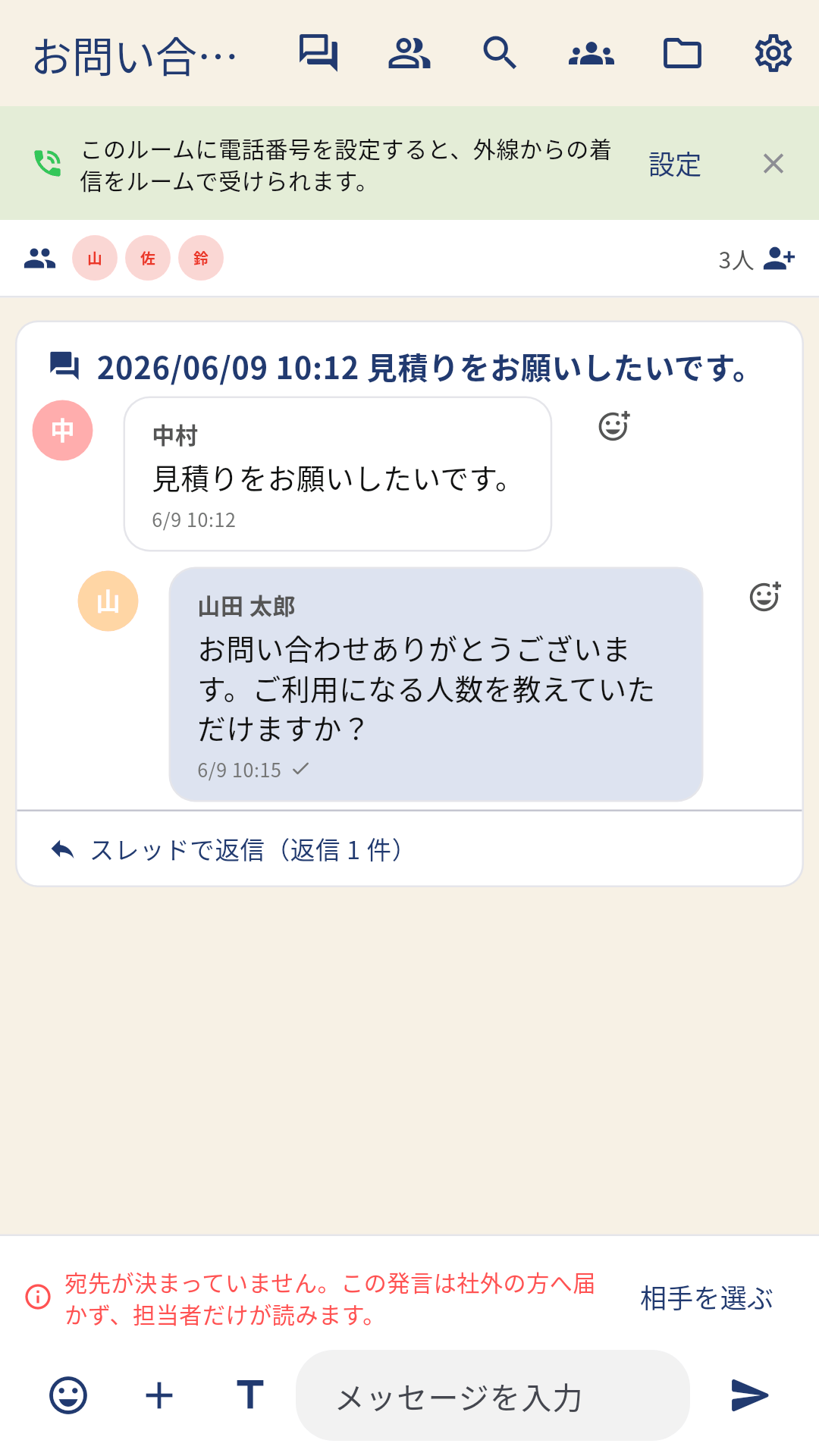
相手を選ばずに書き込むと、担当者だけが読む発言になります。社外の方へは届きません。 打ち合わせや引き継ぎは、この形で書けます。
5
社外の方に見える範囲
| 発言 | 社外の方に見えるか |
|---|---|
| その方自身の書き込み | 見えます |
| その方への返信 | 見えます |
| ほかの方の書き込みと、その返信 | 見えません |
| 相手を選ばずに書いた発言 | 見えません |
6
自動で返す案内
- 最初の書き込みに、受け付けた旨を自動で返します。
- 営業時間を設定しているルームでは、時間外にその旨を返します。
文言の変更をご希望の場合は、サポートへご連絡ください。
7
電話も受ける
窓口ルームにも電話番号を割り当てられます。 Web からの相談と電話の記録が同じルームに残るため、担当者は 1 か所で応対できます。 申請はルーム管理から行えます。
設定でお困りですか?
初期設定や使い方でお困りの際は、サポートスタッフが設定のお手伝いをします。お気軽にお問い合わせください。
フォームからお問い合わせ☎ 050-5526-4164